
Tema
Courier
Fungsi Data
Courier digunakan untuk mengelola jasa pengiriman yang dipakai pada proses delivery dan distribusi order.
Kapan Diatur
Atur data ini saat setup awal sistem, saat ada perubahan kebijakan operasional, atau saat data baru dibutuhkan oleh transaksi.
Dipakai Oleh
Data ini biasanya dipakai oleh VSC Backoffice, VSC POS, VSC KDS, VSC Order, dan proses reporting. Jika pilihan Courier tidak muncul di transaksi terkait, periksa kembali status aktif dan relasinya di Master Data.
Catatan Penting
Gunakan nama yang mudah dikenali user operasional. Hindari membuat data duplikat karena dapat membingungkan saat transaksi, approval, dan pelaporan.
Prasyarat
- Buka menu
Master Data > General > Courier. - Pastikan user memiliki akses untuk create, edit, dan delete Courier.
- Gunakan tampilan light mode agar tabel, dialog, dan penanda screenshot mudah dibaca.
Keterangan Penanda Screenshot
- Kotak dan nomor hijau menunjukkan langkah create.
- Kotak dan nomor biru menunjukkan langkah update.
- Kotak dan nomor merah menunjukkan langkah delete.
Langkah Create
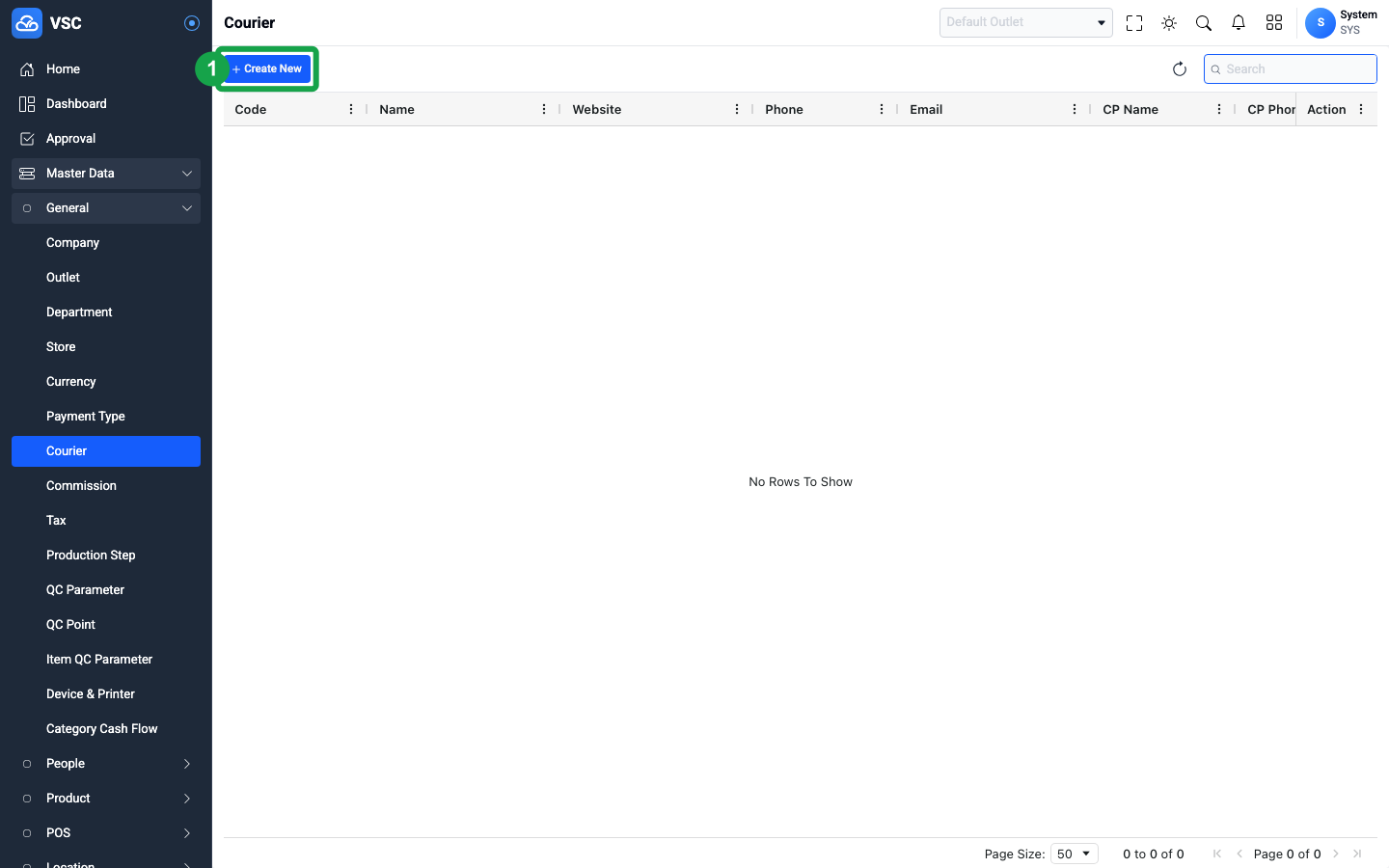
- Klik tombol
Create Newpada halaman Courier (penanda hijau nomor 1).
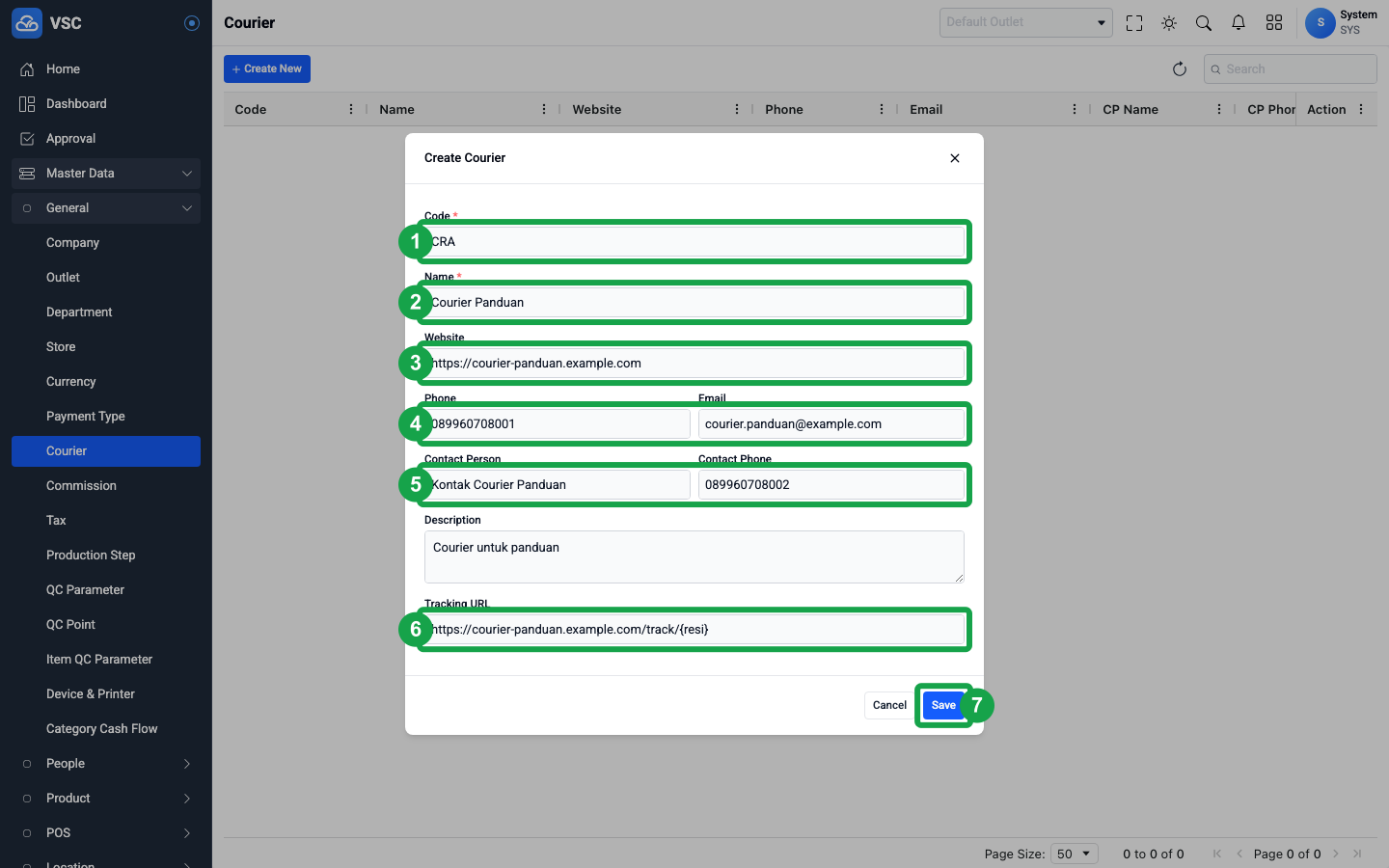
- Isi
CodedenganCRA(penanda hijau nomor 1). - Isi
NamedenganCourier Panduan(penanda hijau nomor 2). - Isi
Websitedenganhttps://courier-panduan.example.com(penanda hijau nomor 3). - Isi
Phonedengan089960708001danEmaildengancourier.panduan@example.com(penanda hijau nomor 4). - Isi
Contact PersondenganKontak Courier PanduandanContact Phonedengan089960708002(penanda hijau nomor 5). - Isi
Tracking URLdenganhttps://courier-panduan.example.com/track/{resi}(penanda hijau nomor 6). - Klik tombol
Save(penanda hijau nomor 7).
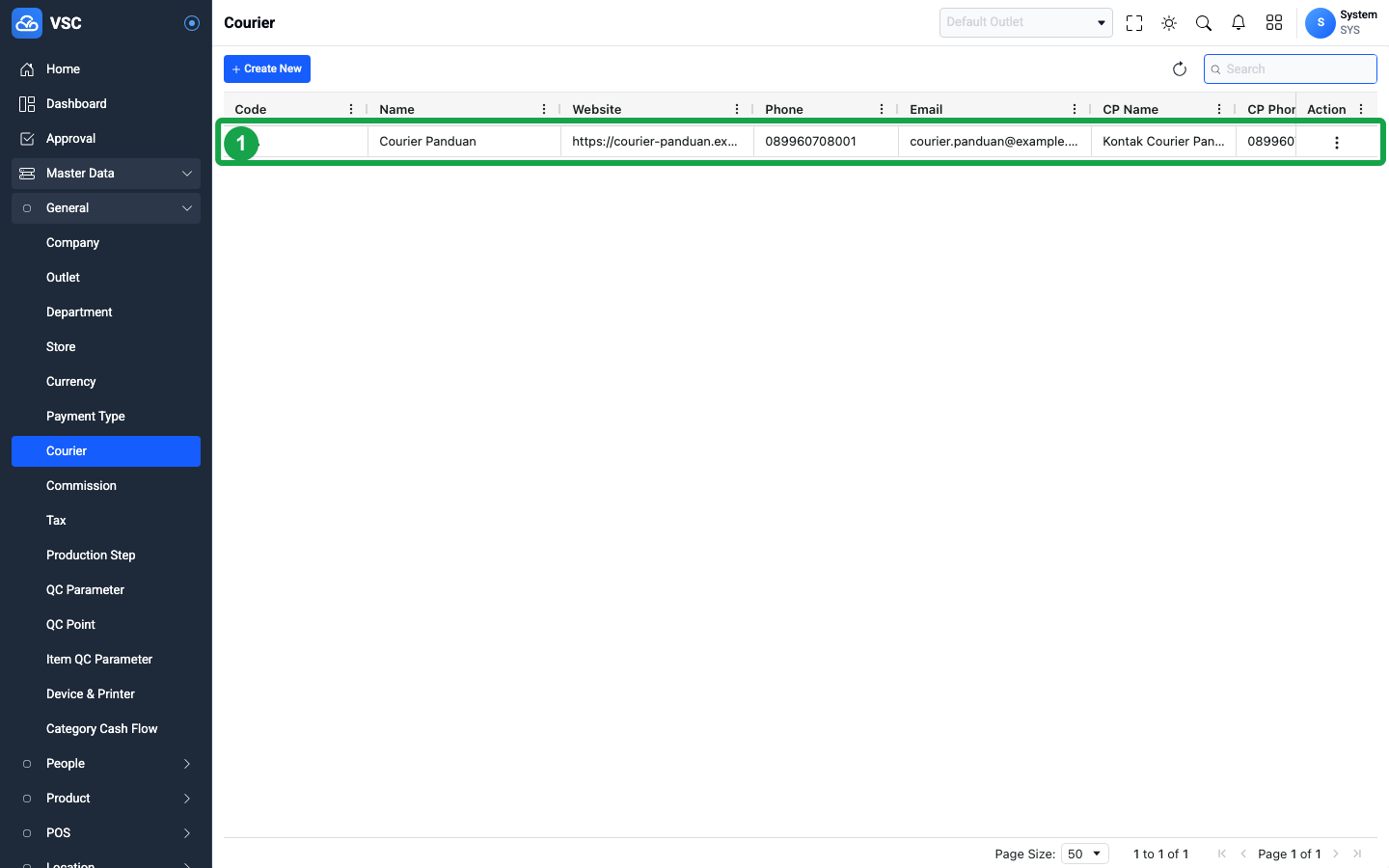
- Data Courier berhasil dibuat dan tampil pada row
CRA(penanda hijau nomor 1).
Catatan validasi create: Code dan Name wajib diisi. Email harus menggunakan format email yang valid. Field lain optional, tetapi diisi pada contoh agar informasi courier lengkap.
Langkah Update
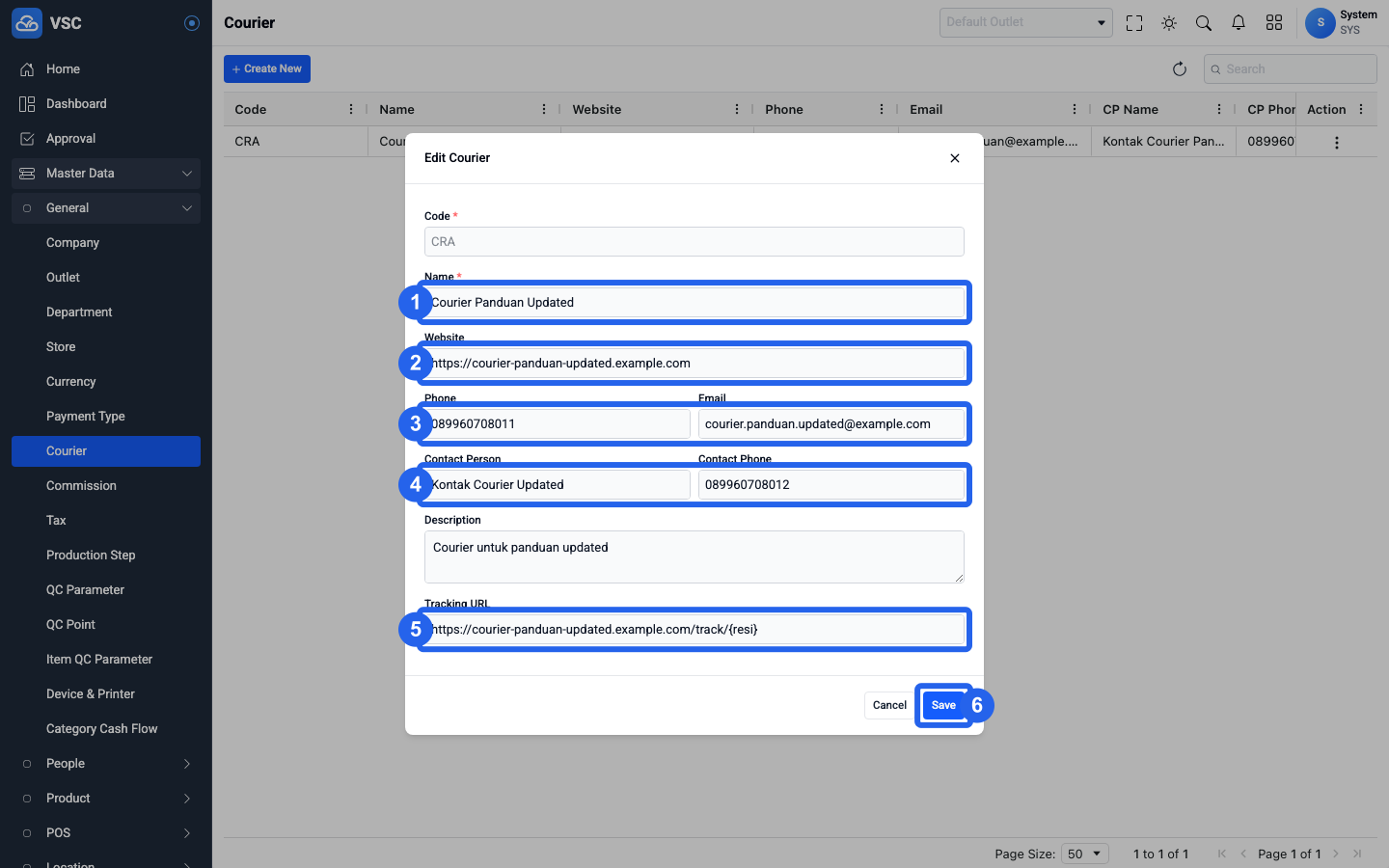
- Klik action pada row
CRA, lalu pilihEdit. - Ubah
NamemenjadiCourier Panduan Updated(penanda biru nomor 1). - Ubah
Websitemenjadihttps://courier-panduan-updated.example.com(penanda biru nomor 2). - Ubah
Phonemenjadi089960708011danEmailmenjadicourier.panduan.updated@example.com(penanda biru nomor 3). - Ubah
Contact PersonmenjadiKontak Courier UpdateddanContact Phonemenjadi089960708012(penanda biru nomor 4). - Ubah
Tracking URLmenjadihttps://courier-panduan-updated.example.com/track/{resi}(penanda biru nomor 5). - Klik tombol
Save(penanda biru nomor 6).
- Row
CRAmenampilkan hasil update dengan namaCourier Panduan Updated(penanda biru nomor 1).
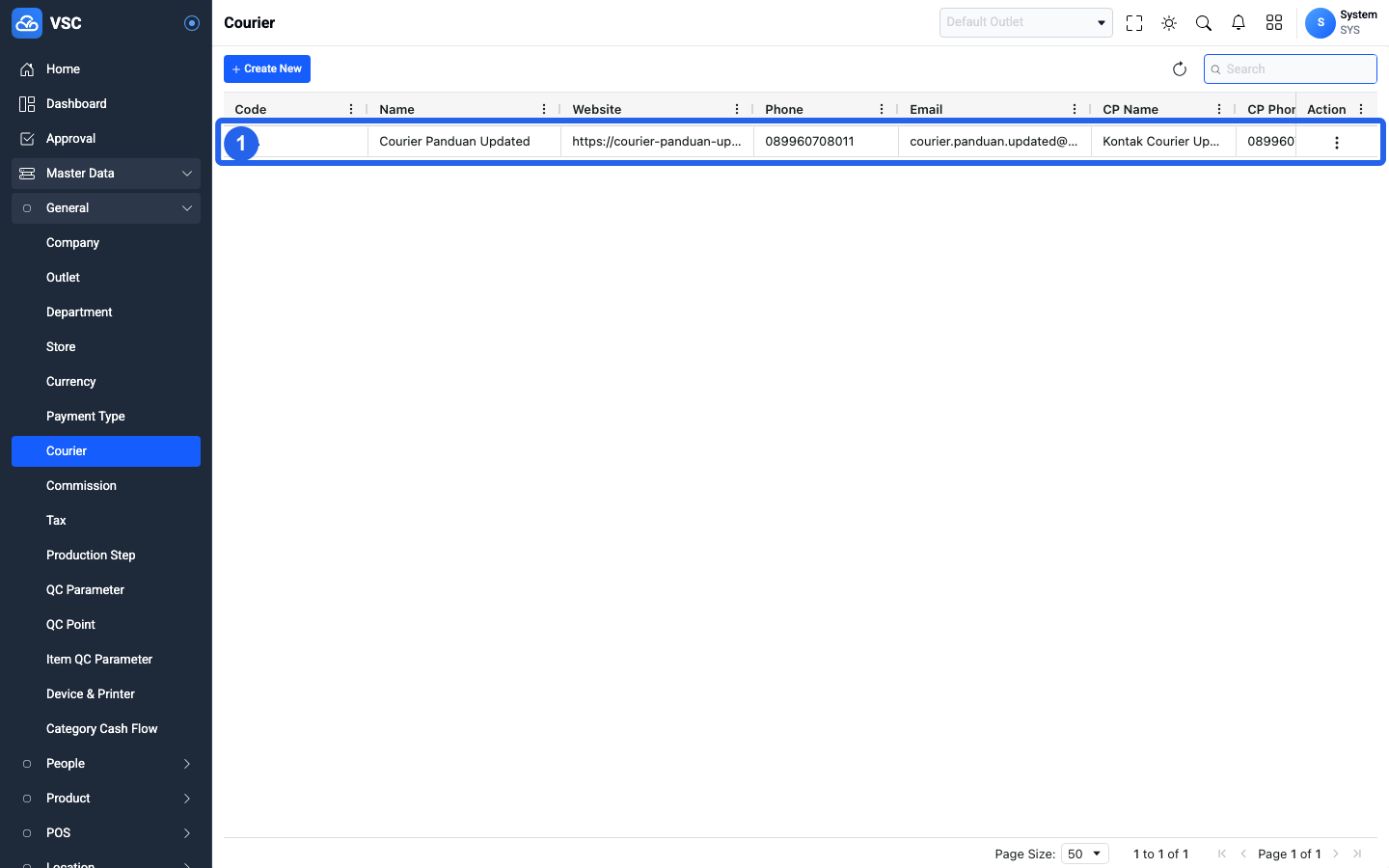
Catatan validasi update: Code readonly/disabled saat edit. Pada contoh ini, kode tetap CRA dan perubahan dilakukan pada field editable utama.
Langkah Delete
- Klik action pada row
CRA, lalu pilihDelete. - Pada dialog konfirmasi, klik tombol
Delete(penanda merah nomor 1).
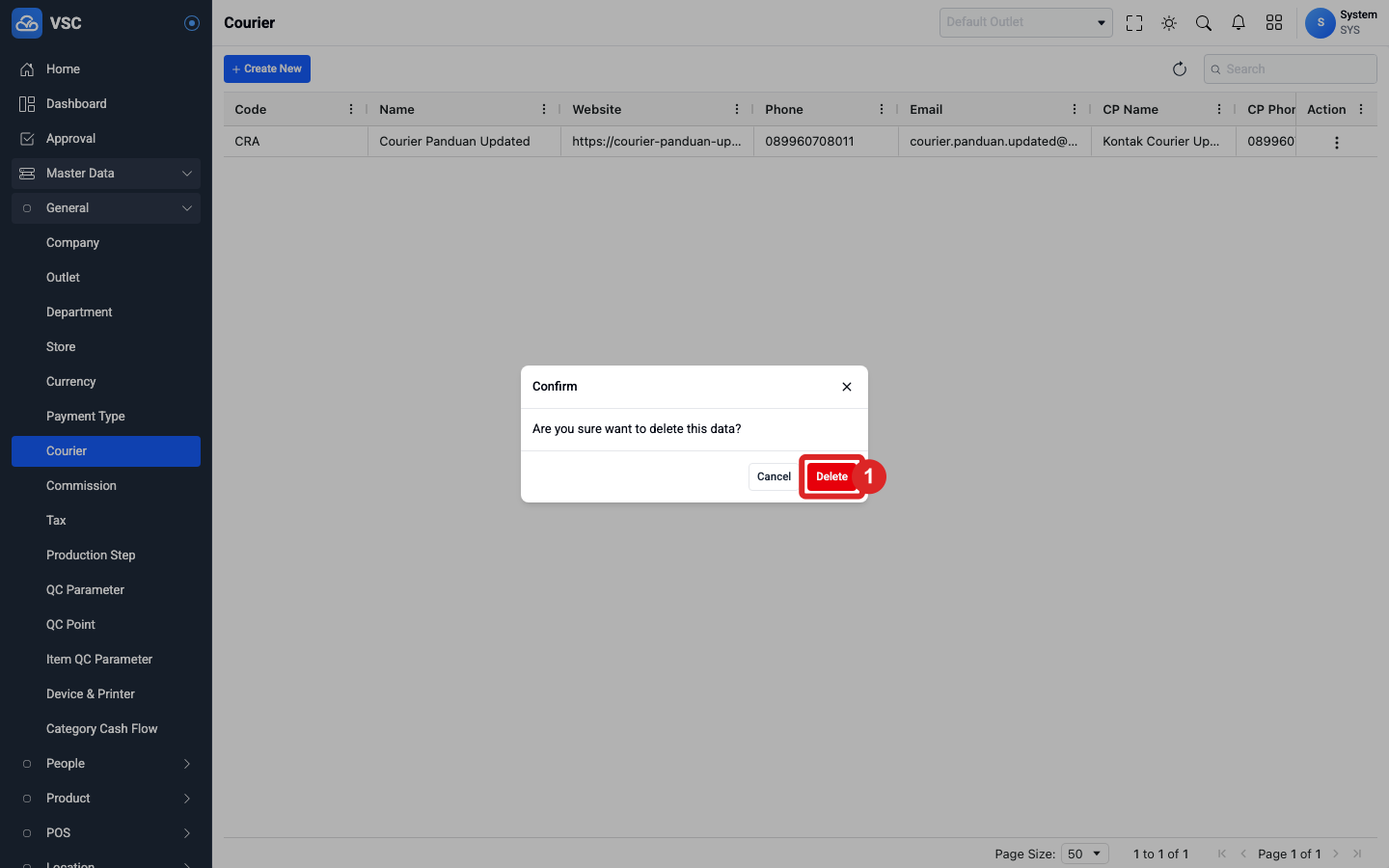
- Setelah delete, row
CRAtidak lagi tampil pada tabel Courier (penanda merah nomor 1).
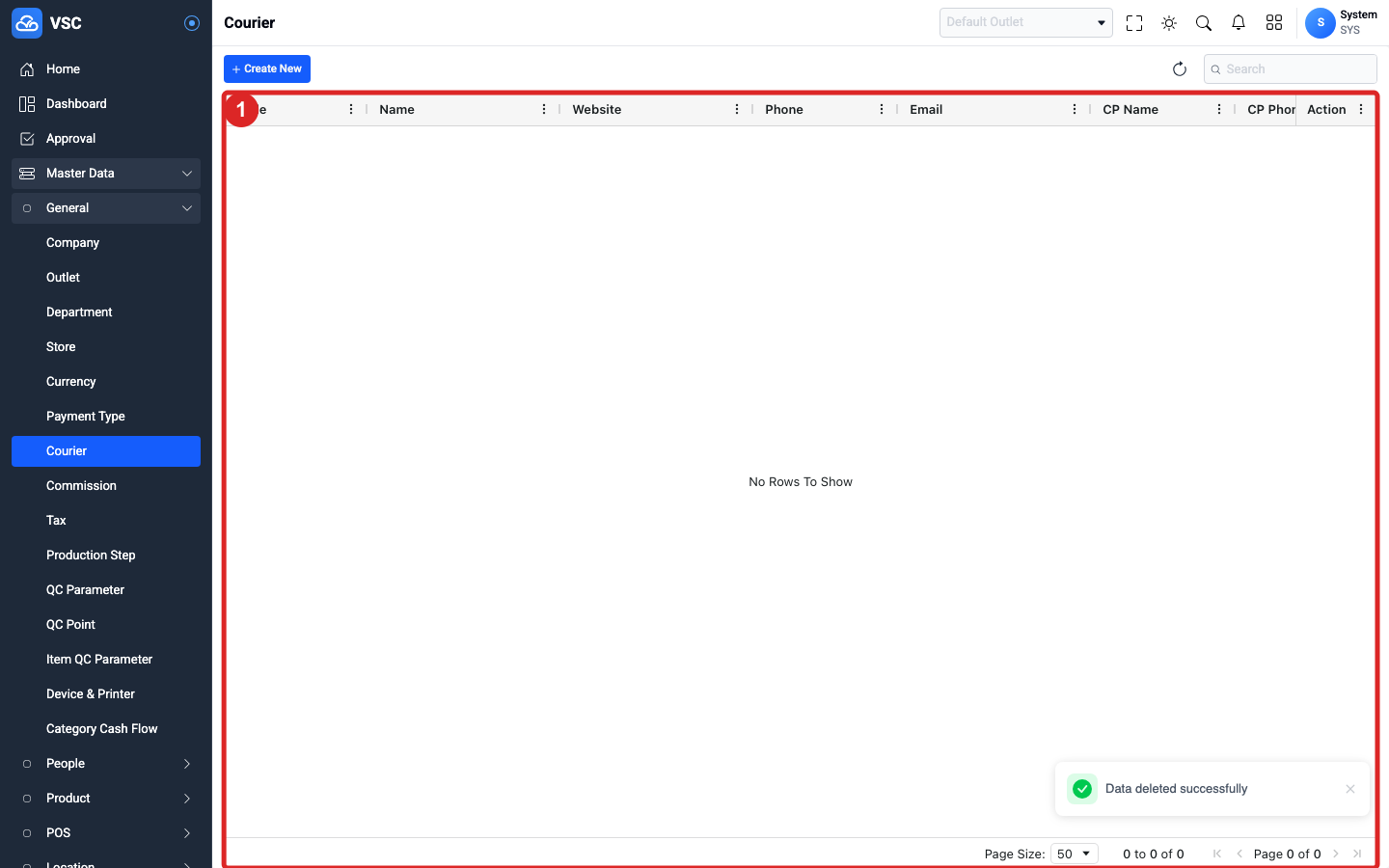
Catatan validasi delete: delete dilakukan melalui dialog konfirmasi dari action row. Pastikan data yang dihapus adalah row Courier yang benar.
Catatan Perilaku UI Aktual
- Modul Courier adalah single-panel CRUD dengan dialog create/edit.
- Form create/edit berisi
Code,Name,Website,Phone,Email,Contact Person,Contact Phone,Description, danTracking URL. CodedanNamewajib diisi;Emaildivalidasi sebagai email; field lain optional.- Saat edit,
Codereadonly/disabled. - Tabel menampilkan
Code,Name,Website,Phone,Email,CP Name,CP Phone,Description,Tracking URL,Created By,Created At, danAction. - Delete dilakukan dari action row melalui dialog konfirmasi.