
Tema
Item Sale Category
Fungsi Data
Item Sale Category digunakan untuk mengelola kategori item jual yang membantu tampilan menu, reporting, dan pengaturan POS/Order.
Kapan Diatur
Atur data ini saat setup awal sistem, saat ada perubahan kebijakan operasional, atau saat data baru dibutuhkan oleh transaksi.
Dipakai Oleh
Data ini biasanya dipakai oleh Inventory, Purchasing, Sales, Production, VSC POS, VSC KDS, VSC Order, dan laporan stok. Jika pilihan Item Sale Category tidak muncul di transaksi terkait, periksa kembali status aktif dan relasinya di Master Data.
Catatan Penting
Gunakan nama yang mudah dikenali user operasional. Hindari membuat data duplikat karena dapat membingungkan saat transaksi, approval, dan pelaporan.
Prasyarat
- Buka menu
Master Data > Product > Item Sale Category. - Pastikan user memiliki akses untuk create, edit, dan delete Item Sale Category.
- Gunakan tampilan light mode agar tabel, dialog, dan penanda screenshot mudah dibaca.
Keterangan Penanda Screenshot
- Kotak dan nomor hijau menunjukkan langkah create.
- Kotak dan nomor biru menunjukkan langkah update.
- Kotak dan nomor merah menunjukkan langkah delete.
Langkah CRUD Category
Modul master/itemSaleCtg memiliki 4 section: Category, Sub Category, Fam Category, dan Sub Fam Category. Panduan ini hanya mencakup CRUD Category terlebih dahulu.
Langkah Create Category
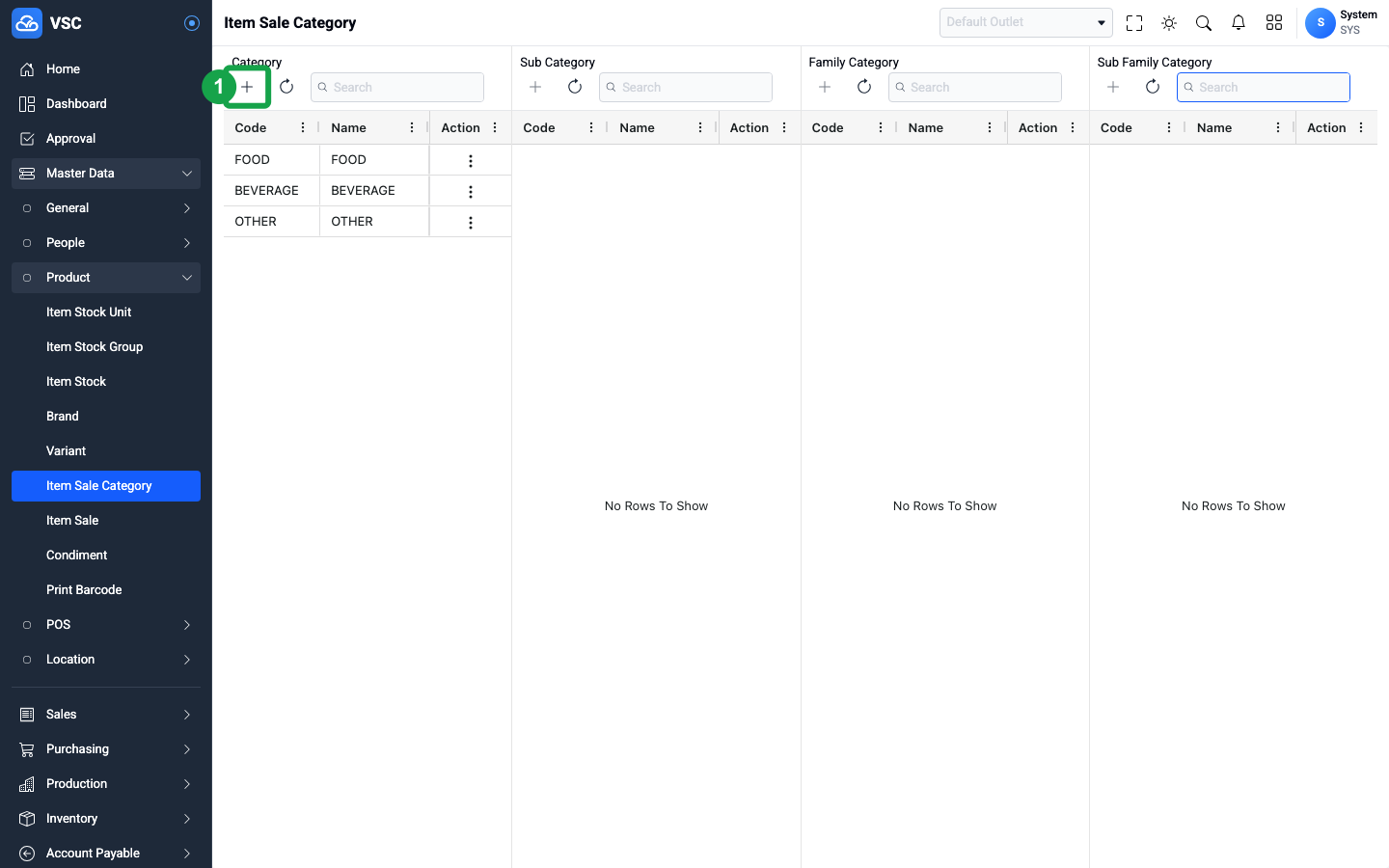
- Klik tombol
+pada sectionCategory(penanda hijau nomor 1).
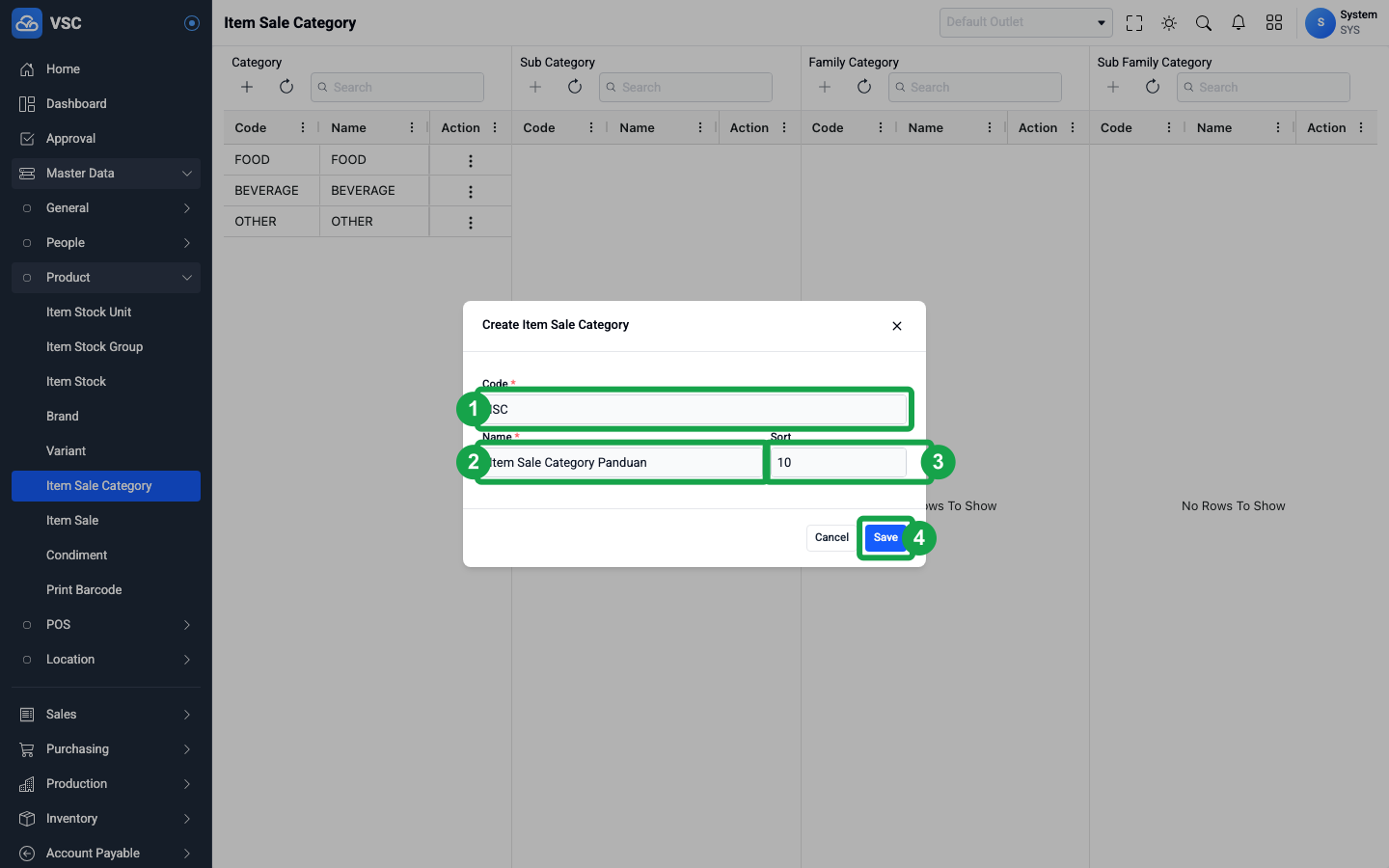
- Isi
CodedenganISC(penanda hijau nomor 1). - Isi
NamedenganItem Sale Category Panduan(penanda hijau nomor 2). - Isi
Sortdengan10(penanda hijau nomor 3). - Klik tombol
Save(penanda hijau nomor 4).
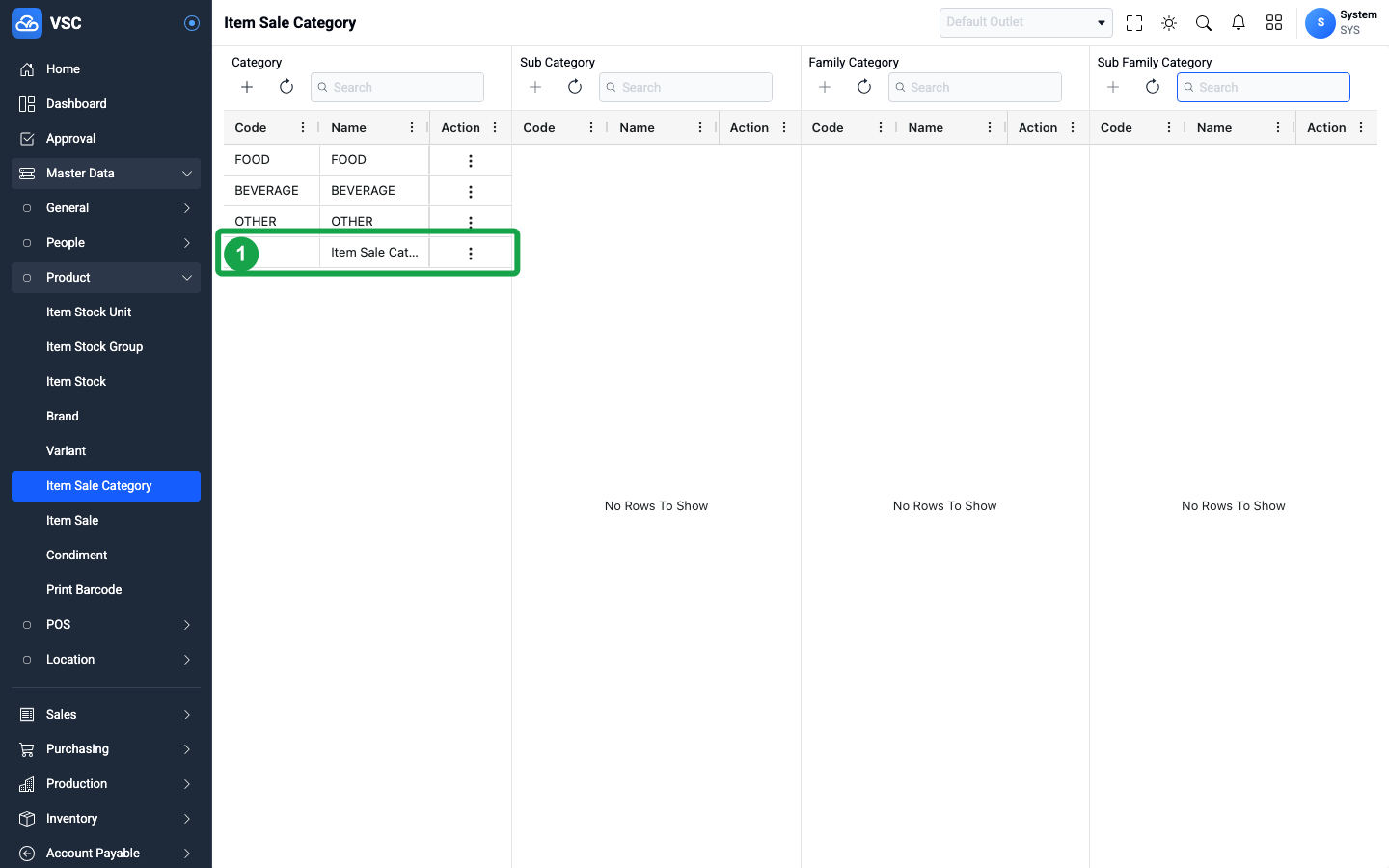
- Data Category berhasil dibuat dan tampil pada row
ISC(penanda hijau nomor 1).
Catatan validasi create: Code dan Name wajib diisi. Code wajib uppercase/alphanumeric, unik, dan maksimal 20 karakter. Sort bersifat optional, tetapi diisi pada contoh agar urutan kategori terlihat jelas.
Langkah Update Category
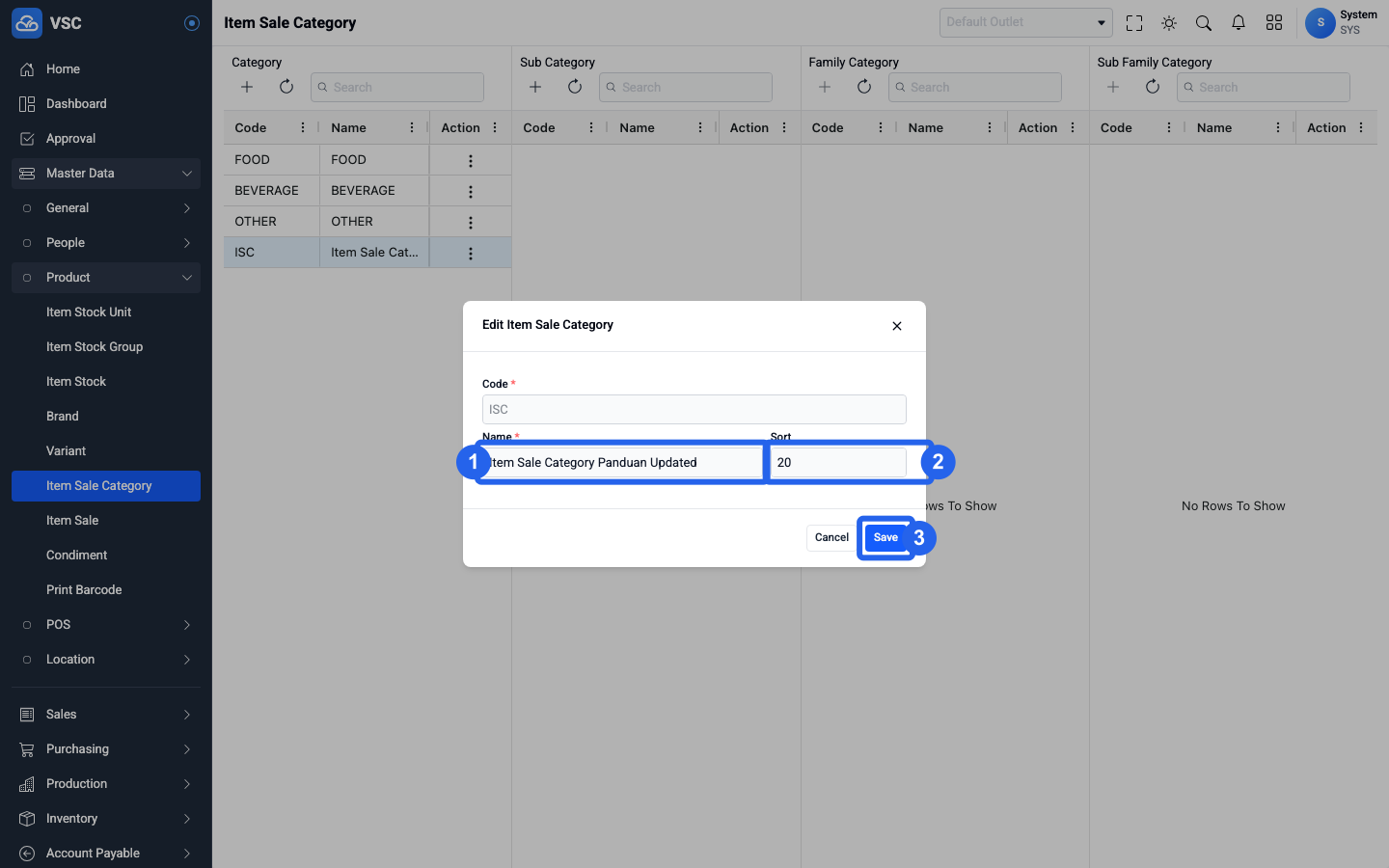
- Klik action pada row
ISC, lalu pilihEdit. - Ubah
NamemenjadiItem Sale Category Panduan Updated(penanda biru nomor 1). - Ubah
Sortmenjadi20(penanda biru nomor 2). - Klik tombol
Save(penanda biru nomor 3).
- Row
ISCmenampilkan hasil update dengan namaItem Sale Category Panduan Updated(penanda biru nomor 1).
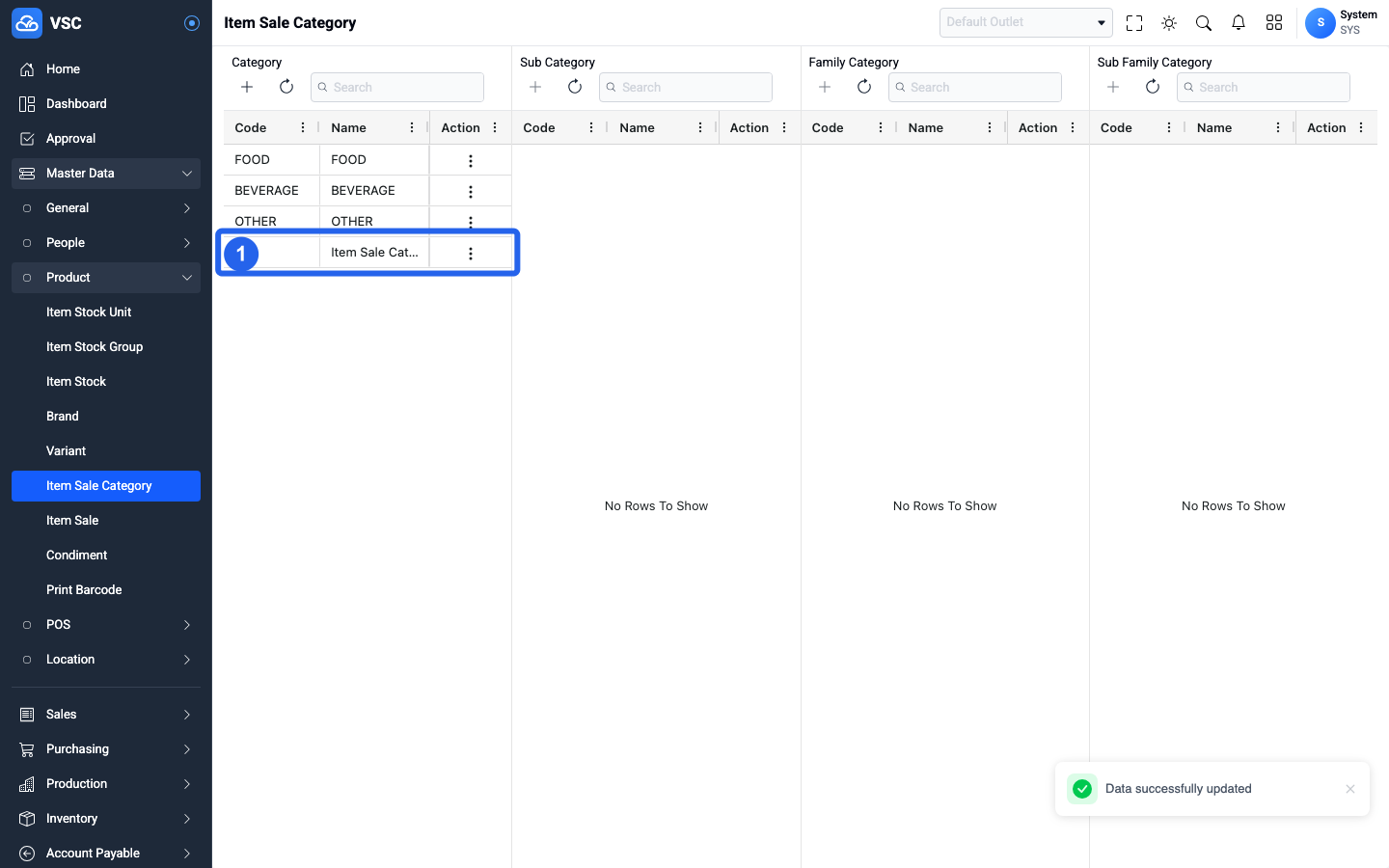
Catatan validasi update: Code readonly/disabled saat edit. Pada contoh ini, kode tetap ISC; perubahan hanya dilakukan pada Name dan Sort.
Langkah Delete Category
- Klik action pada row
ISC, lalu pilihDelete. - Pada dialog konfirmasi, klik tombol
Delete(penanda merah nomor 1).
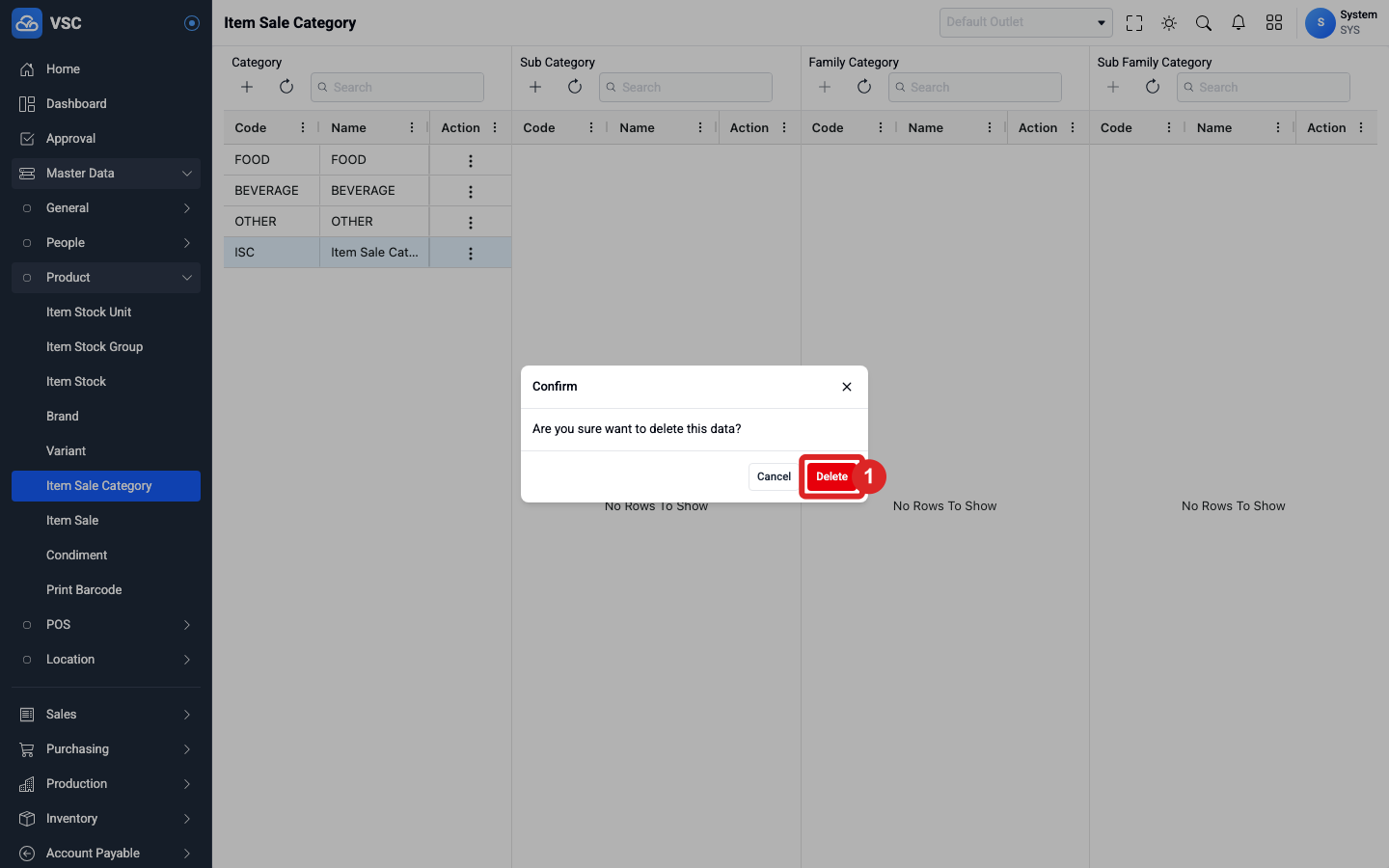
- Setelah delete, row
ISCtidak lagi tampil pada sectionCategory(penanda merah nomor 1).
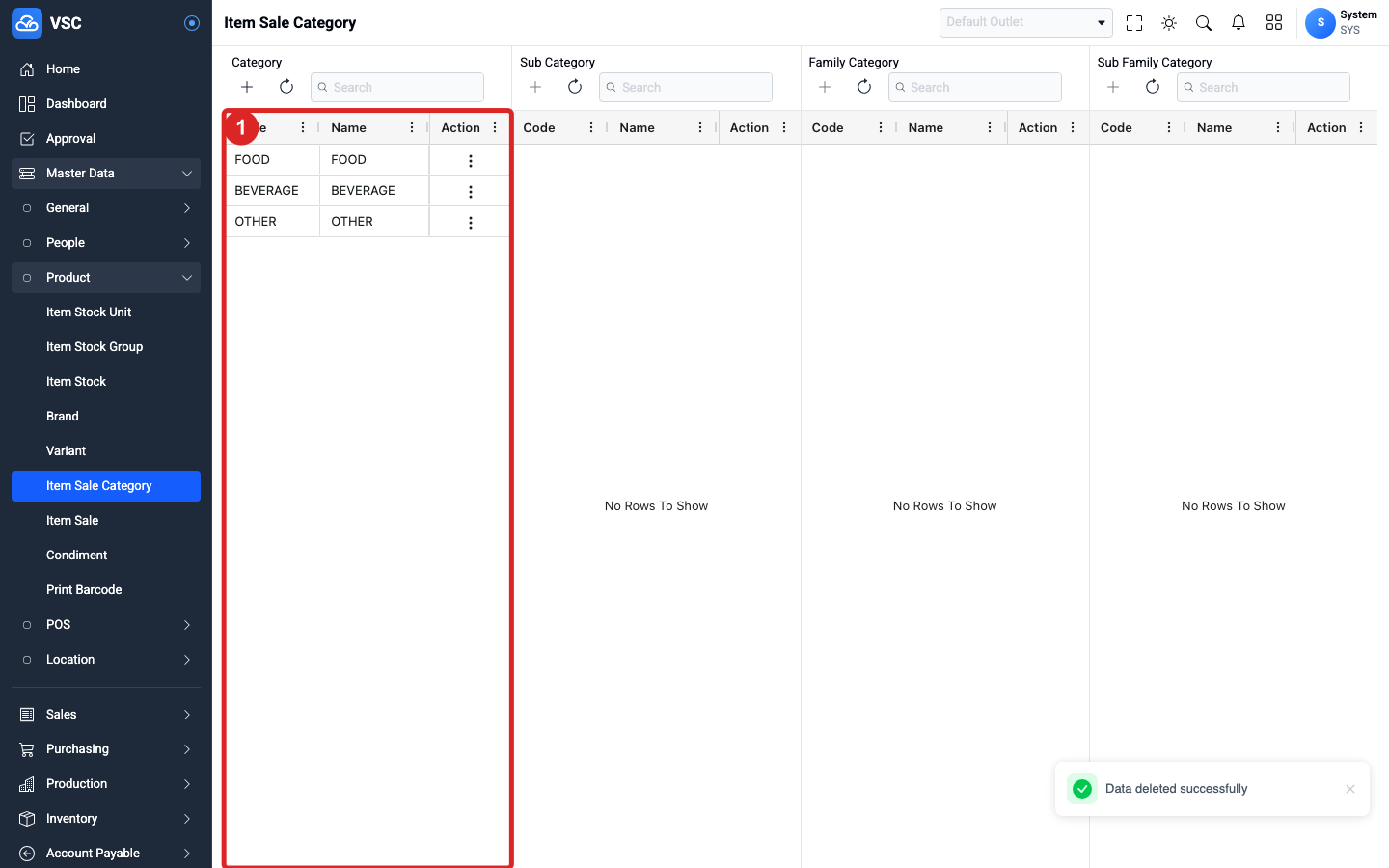
Catatan validasi delete: delete dilakukan melalui dialog konfirmasi dari action row. Pastikan data yang dihapus adalah row Category yang benar, terutama saat section lain sudah memiliki data parent/child.
Langkah CRUD Sub Category
Section Sub Category berada di panel kedua. User wajib memilih salah satu row Category terlebih dahulu agar tombol create Sub Category aktif.
Prasyarat Sub Category
- Pilih row Category
FOODpada sectionCategory(penanda hijau nomor 1). - Setelah Category dipilih, tombol
+pada sectionSub Categoryaktif dan dapat digunakan untuk create Sub Category (penanda hijau nomor 2).
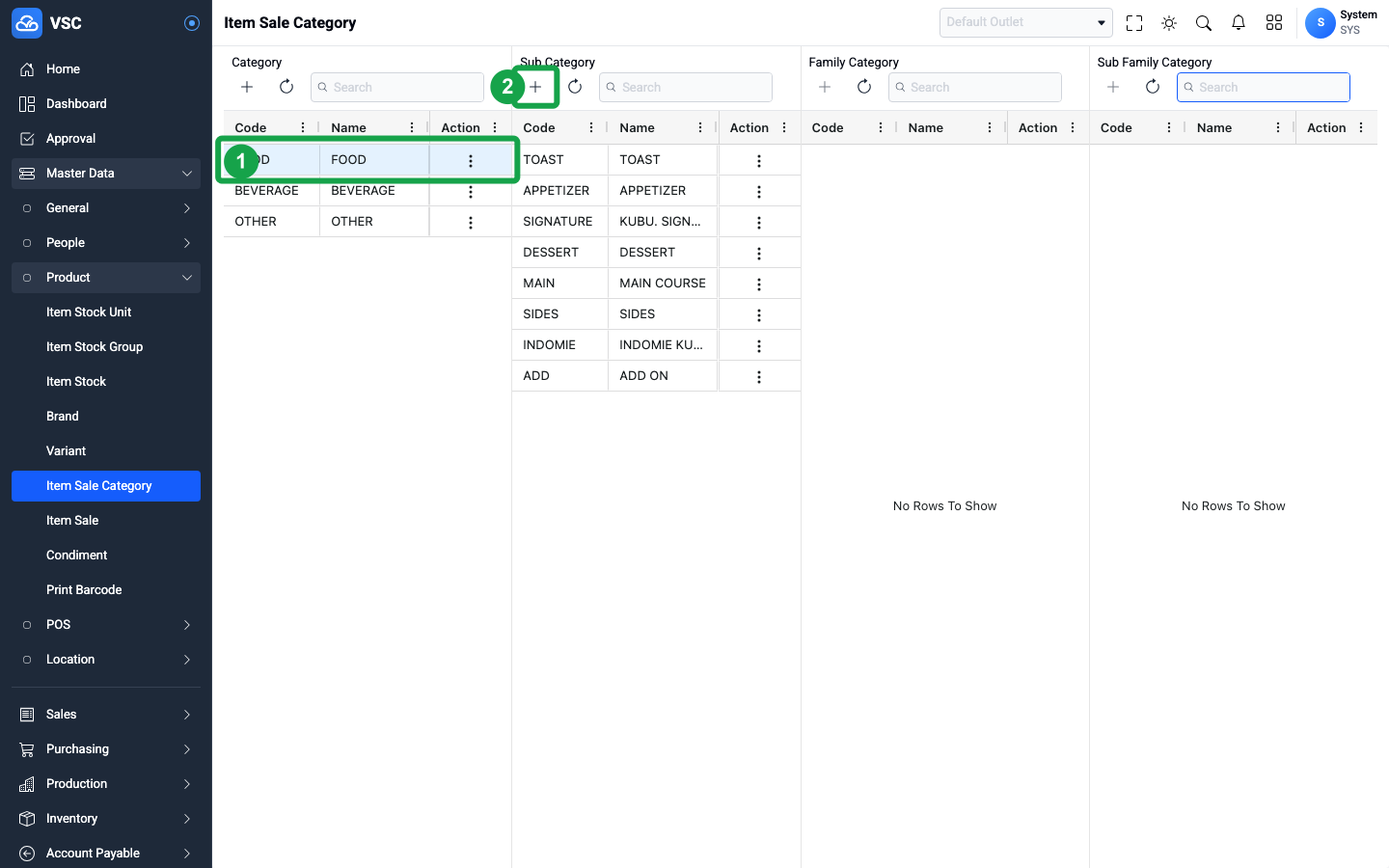
Catatan validasi prasyarat: tombol create Sub Category disabled sebelum parent Category dipilih. Pada contoh ini, parent yang dipakai adalah FOOD - FOOD.
Langkah Create Sub Category
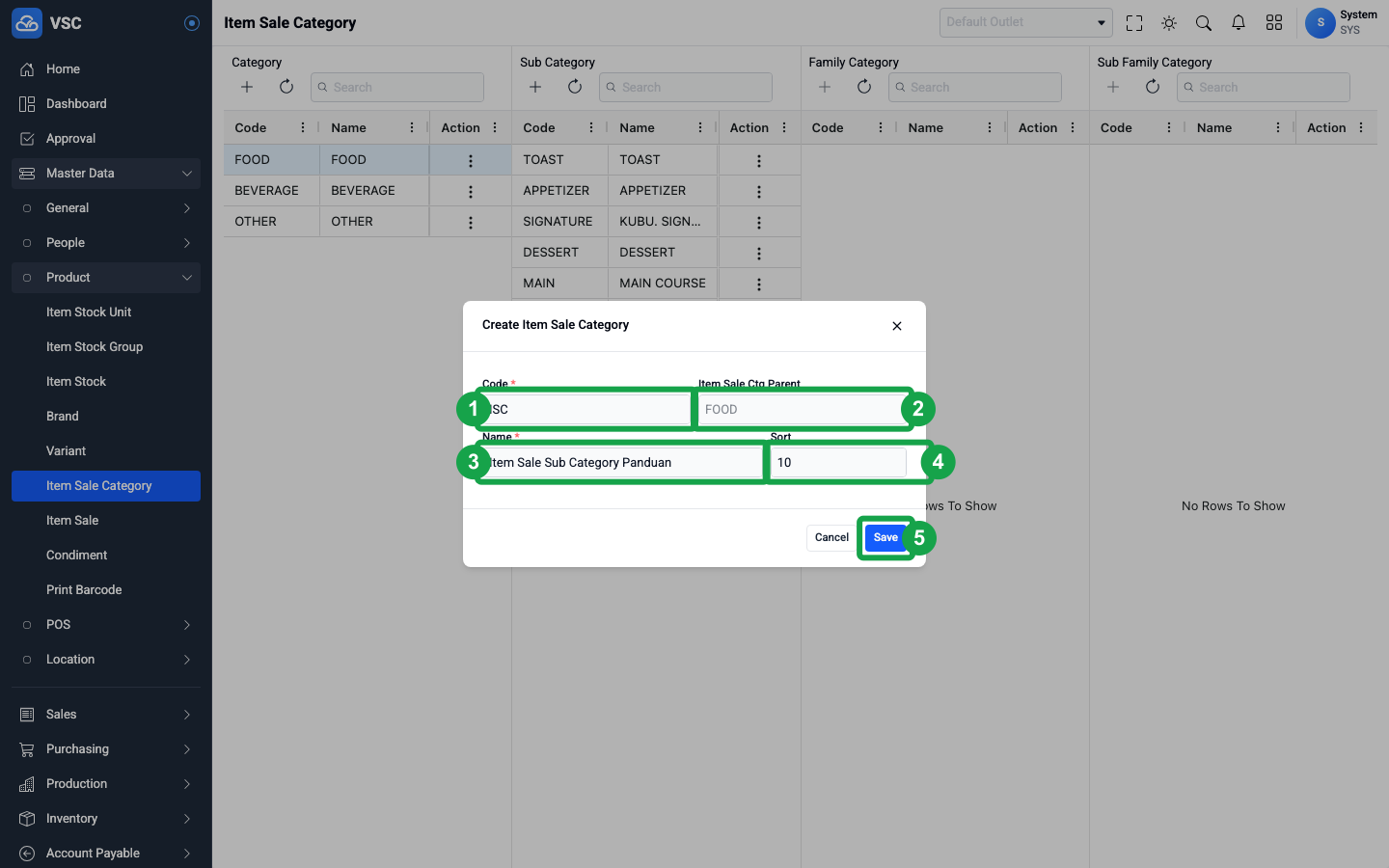
- Klik tombol
+pada sectionSub Categorysetelah CategoryFOODdipilih. - Isi
CodedenganISC(penanda hijau nomor 1). - Pastikan
Item Sale Ctg ParentterisiFOODdan readonly (penanda hijau nomor 2). - Isi
NamedenganItem Sale Sub Category Panduan(penanda hijau nomor 3). - Isi
Sortdengan10(penanda hijau nomor 4). - Klik tombol
Save(penanda hijau nomor 5).
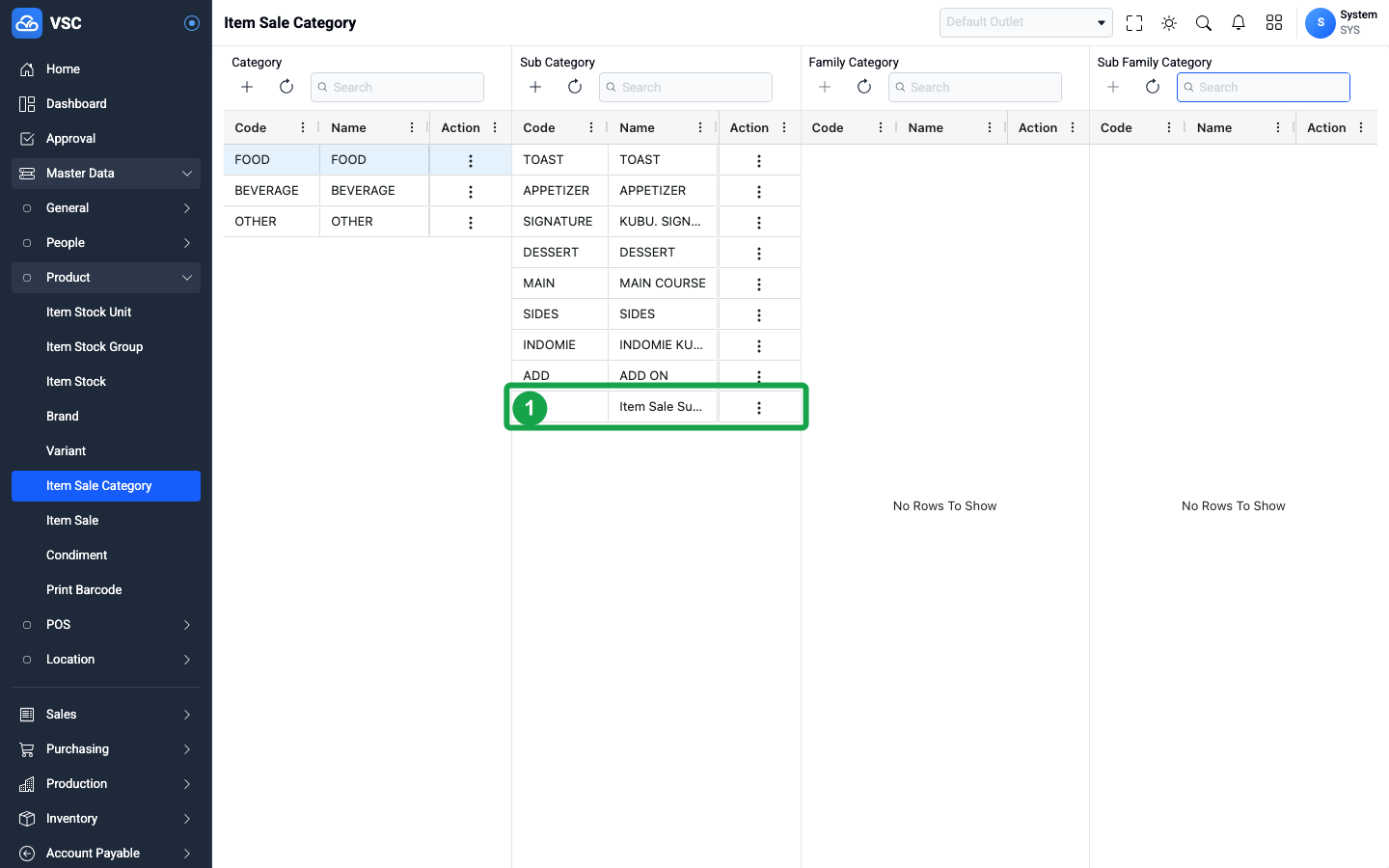
- Data Sub Category berhasil dibuat dan tampil pada row
ISCdi bawah parentFOOD(penanda hijau nomor 1).
Catatan validasi create: Code dan Name wajib diisi. Untuk Sub Category, sistem mengirim level = 2 dan code_parent = FOOD.
Langkah Update Sub Category
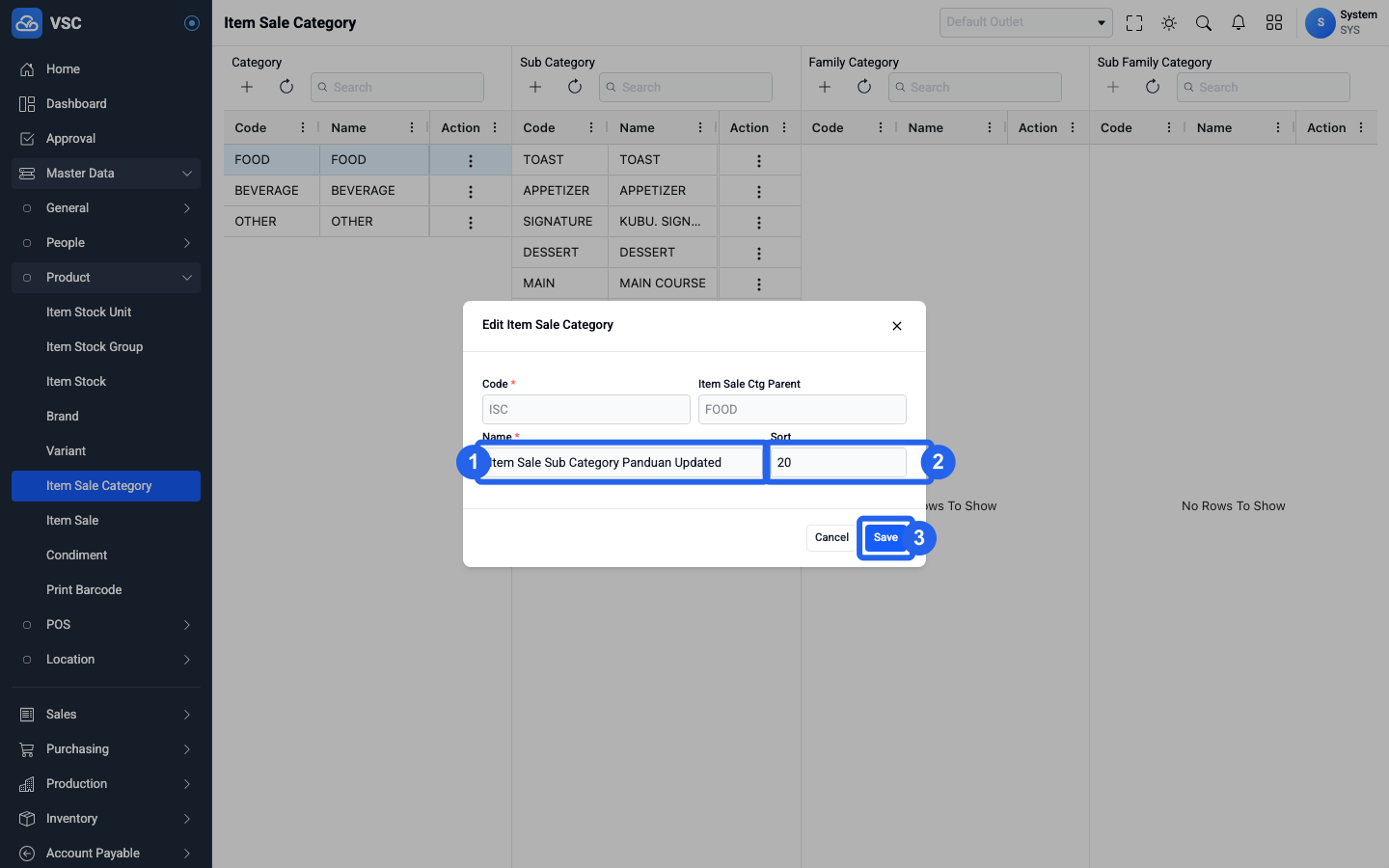
- Klik action pada row
ISC, lalu pilihEdit. - Ubah
NamemenjadiItem Sale Sub Category Panduan Updated(penanda biru nomor 1). - Ubah
Sortmenjadi20(penanda biru nomor 2). - Klik tombol
Save(penanda biru nomor 3).
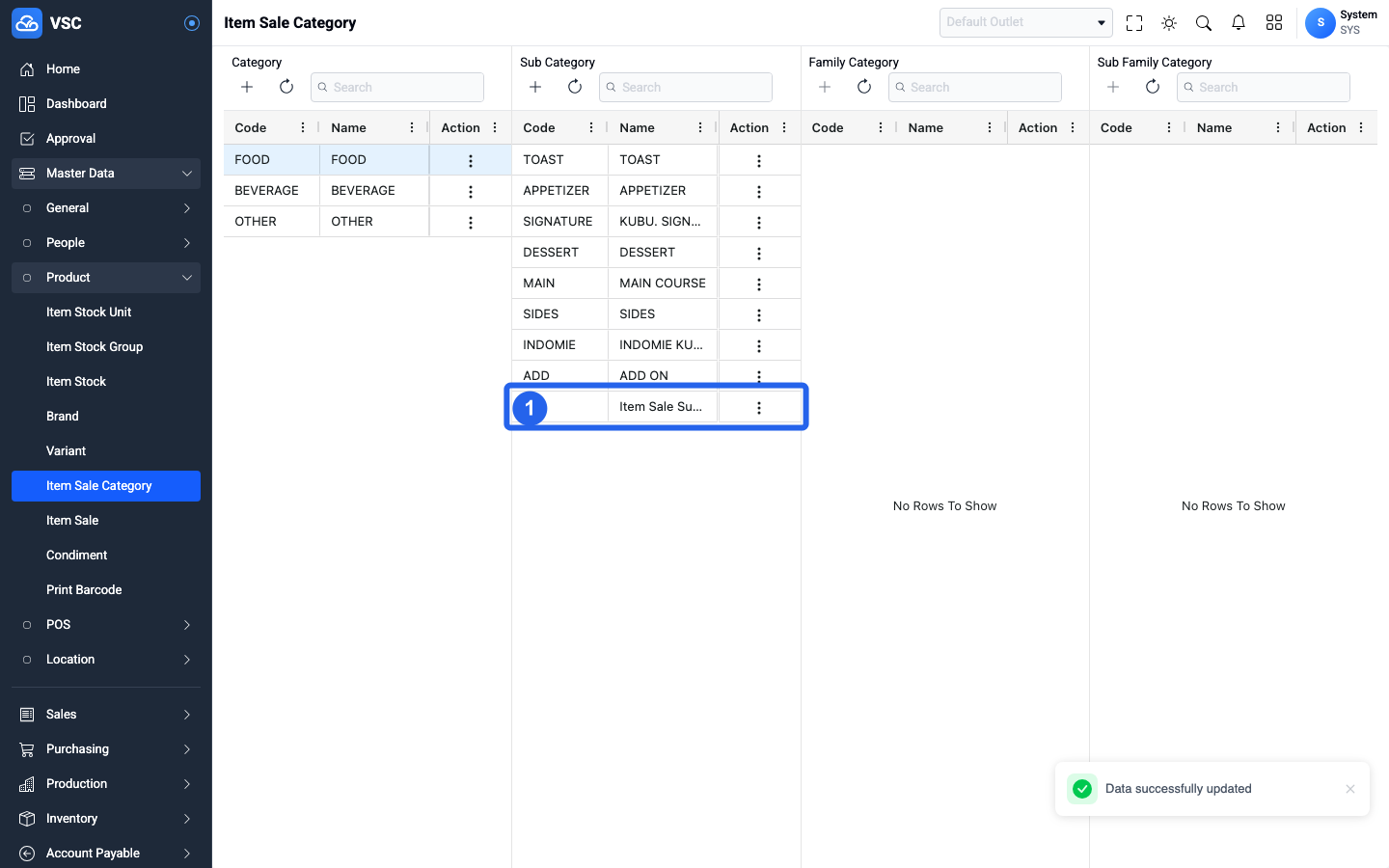
- Row
ISCmenampilkan hasil update dengan namaItem Sale Sub Category Panduan Updated(penanda biru nomor 1).
Catatan validasi update: Code dan Item Sale Ctg Parent readonly/disabled saat edit. Pada contoh ini, kode tetap ISC dan parent tetap FOOD.
Langkah Delete Sub Category
- Klik action pada row
ISC, lalu pilihDelete. - Pada dialog konfirmasi, klik tombol
Delete(penanda merah nomor 1).
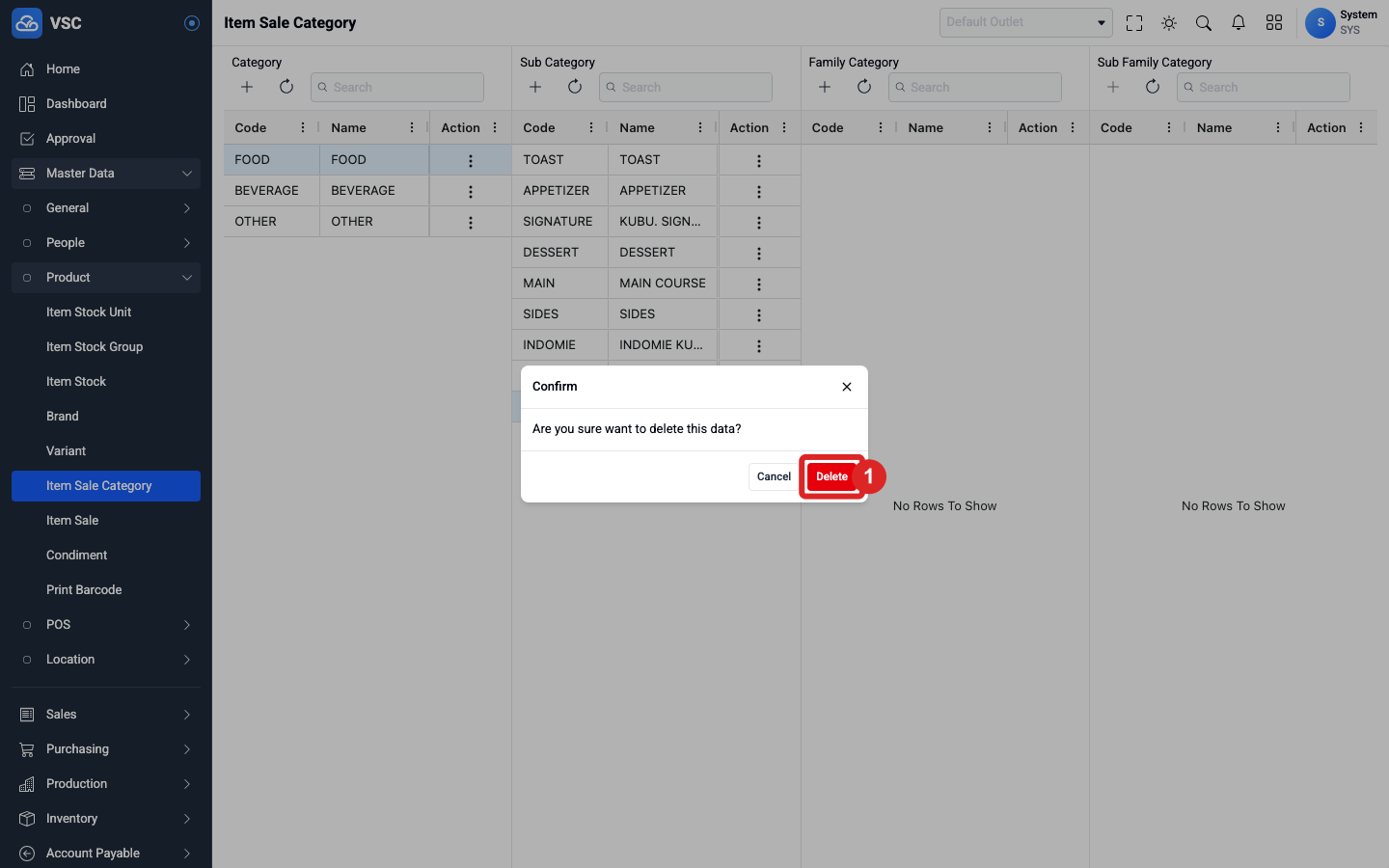
- Setelah delete, row
ISCtidak lagi tampil pada sectionSub Categoryuntuk parentFOOD(penanda merah nomor 1).
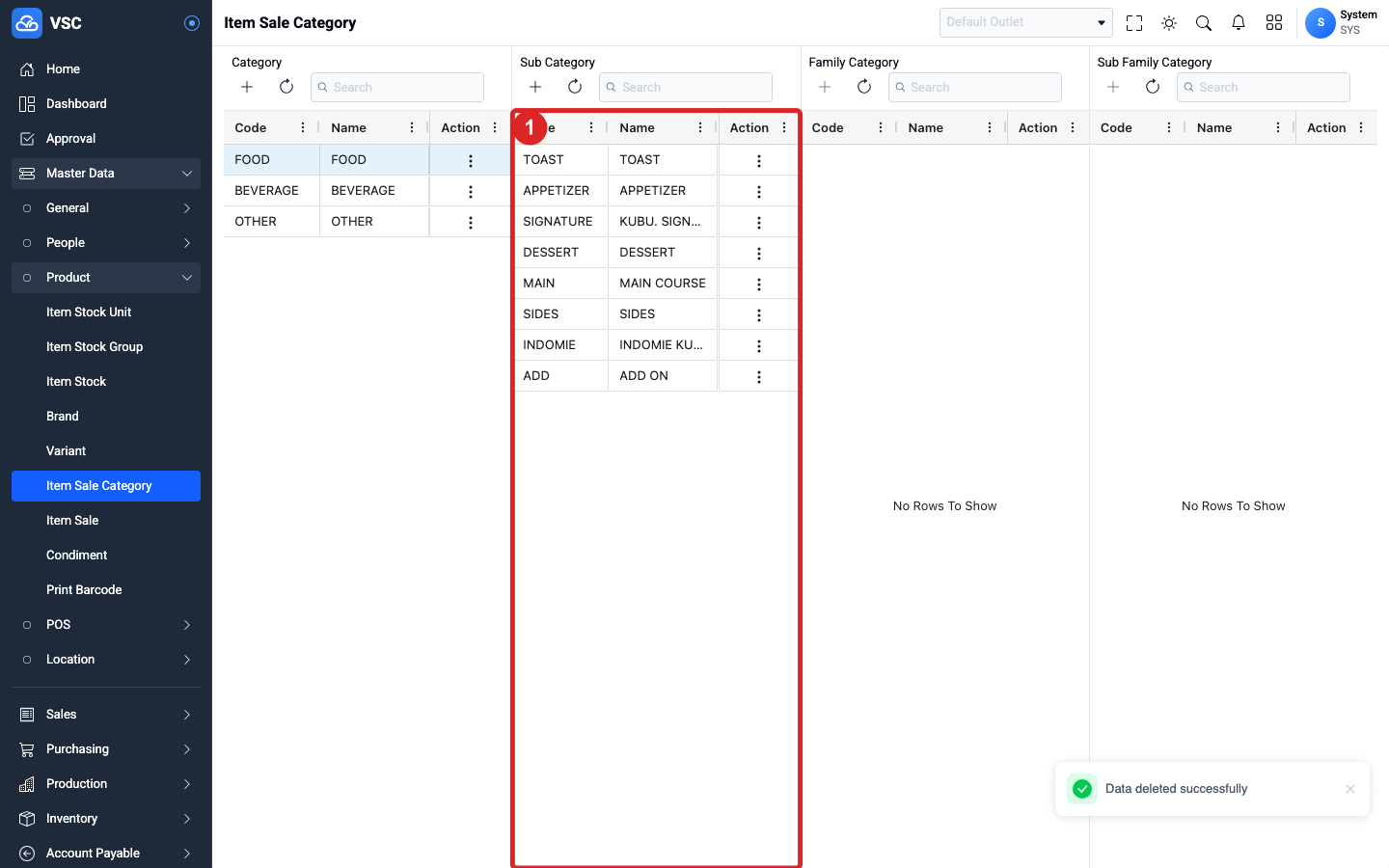
Catatan validasi delete: delete dilakukan melalui dialog konfirmasi dari action row. Pastikan parent Category yang sedang dipilih adalah parent yang benar sebelum menghapus Sub Category.
Langkah CRUD Family Category
Section Family Category berada di panel ketiga. User wajib memilih row Category lalu row Sub Category terlebih dahulu agar tombol create Family Category aktif.
Prasyarat Family Category
- Pilih row Category
FOODpada sectionCategory(penanda hijau nomor 1). - Pilih row Sub Category
MAINpada sectionSub Category(penanda hijau nomor 2). - Setelah Sub Category dipilih, tombol
+pada sectionFamily Categoryaktif dan dapat digunakan untuk create Family Category (penanda hijau nomor 3).
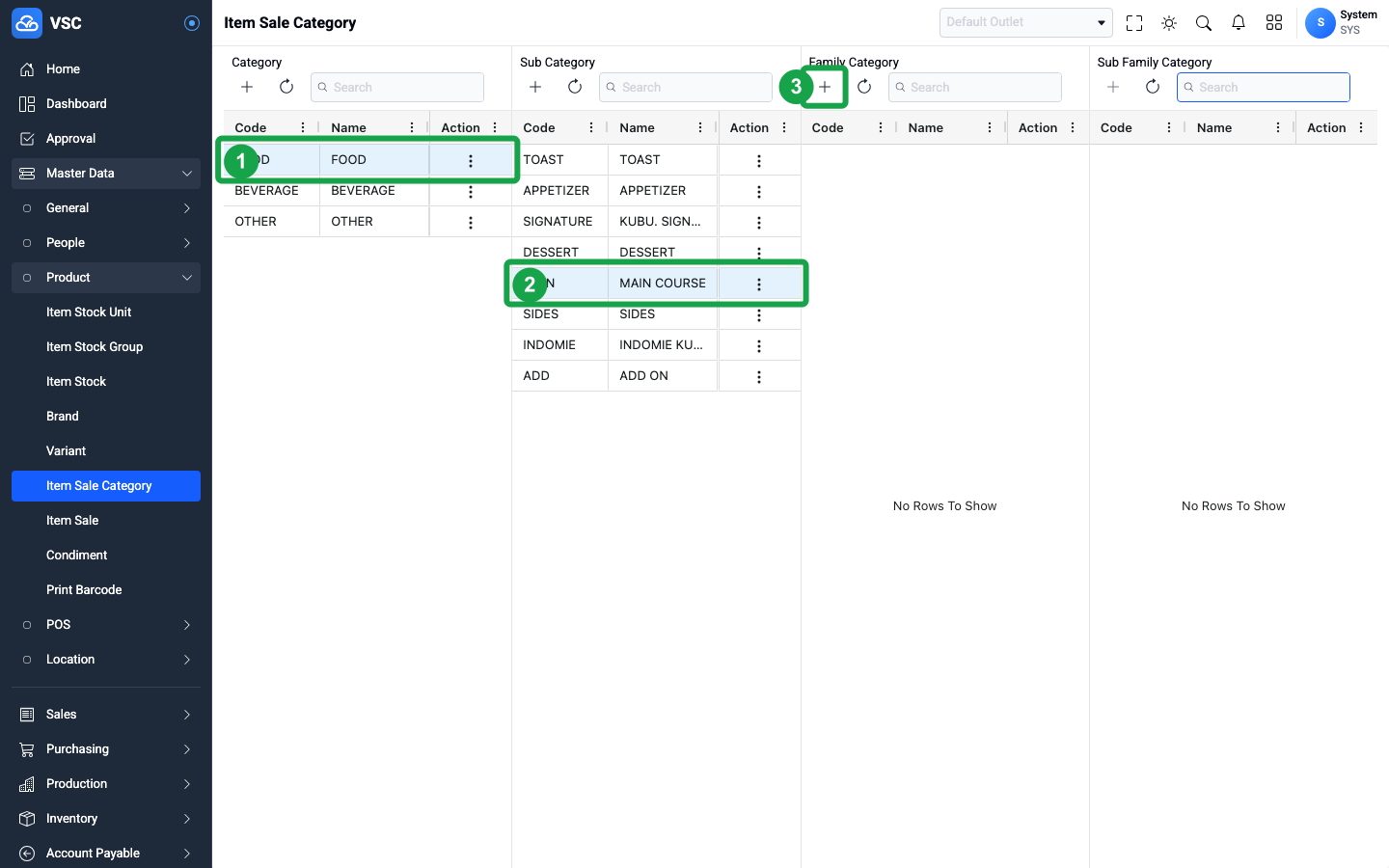
Catatan validasi prasyarat: tombol create Family Category disabled sebelum parent Sub Category dipilih. Pada contoh ini, parent chain yang dipakai adalah FOOD - FOOD > MAIN - MAIN COURSE.
Langkah Create Family Category
- Klik tombol
+pada sectionFamily Categorysetelah Sub CategoryMAINdipilih. - Isi
CodedenganIFC(penanda hijau nomor 1). - Pastikan
Item Sale Ctg ParentterisiMAINdan readonly (penanda hijau nomor 2). - Isi
NamedenganItem Sale Family Category Panduan(penanda hijau nomor 3). - Isi
Sortdengan10(penanda hijau nomor 4). - Klik tombol
Save(penanda hijau nomor 5).
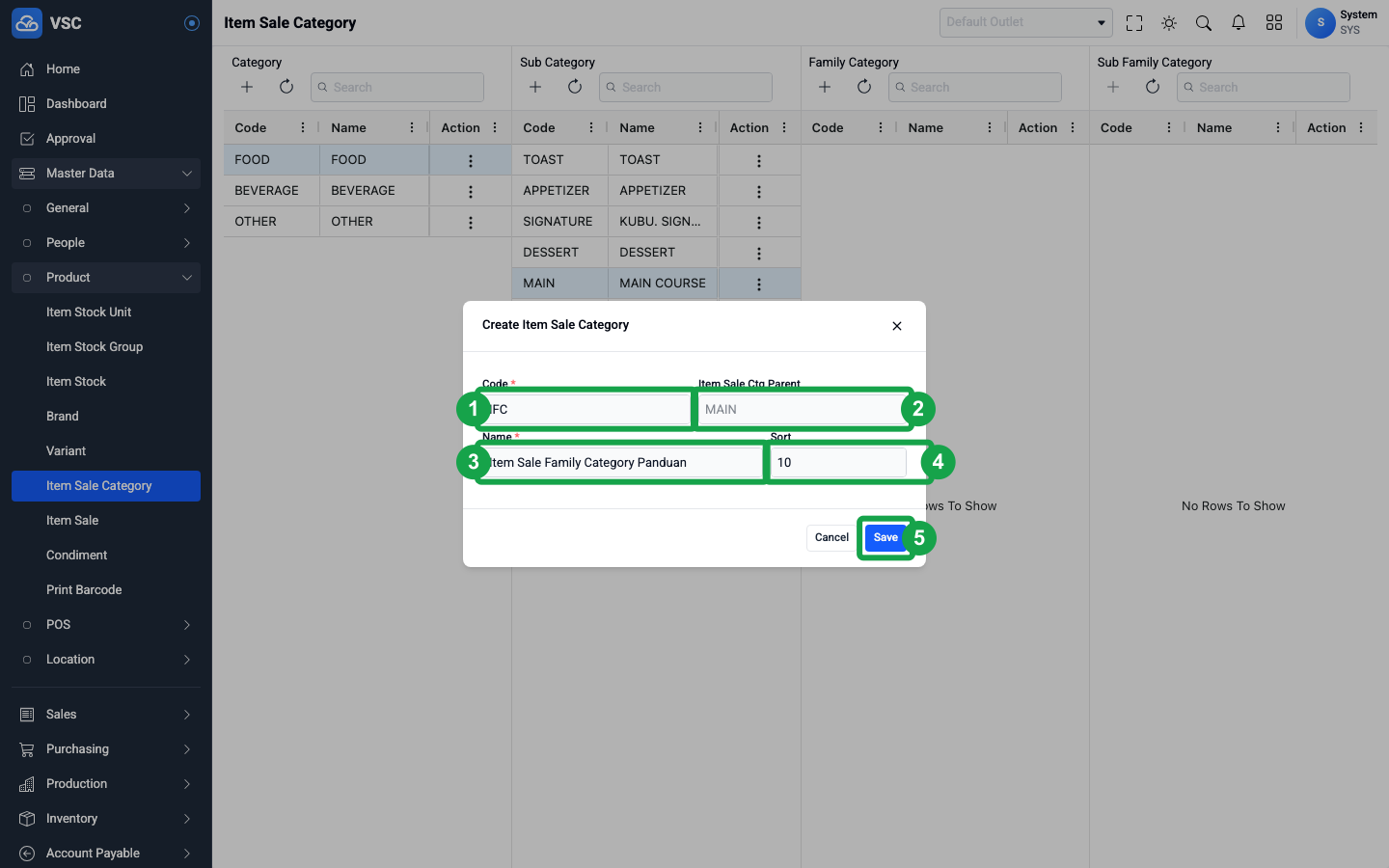
- Data Family Category berhasil dibuat dan tampil pada row
IFCdi bawah parentMAIN(penanda hijau nomor 1).
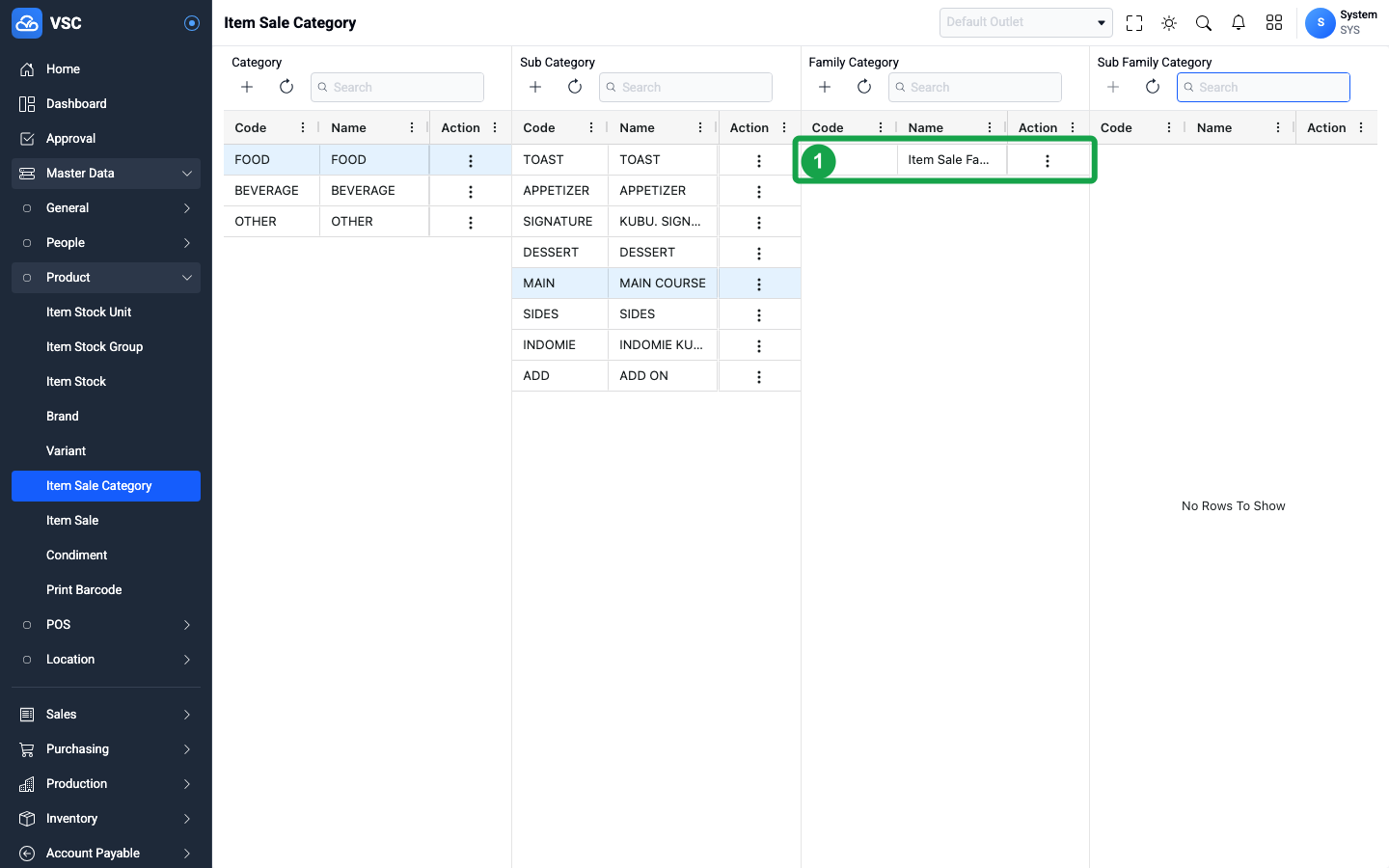
Catatan validasi create: Code dan Name wajib diisi. Untuk Family Category, sistem mengirim level = 3 dan code_parent = MAIN.
Langkah Update Family Category
- Klik action pada row
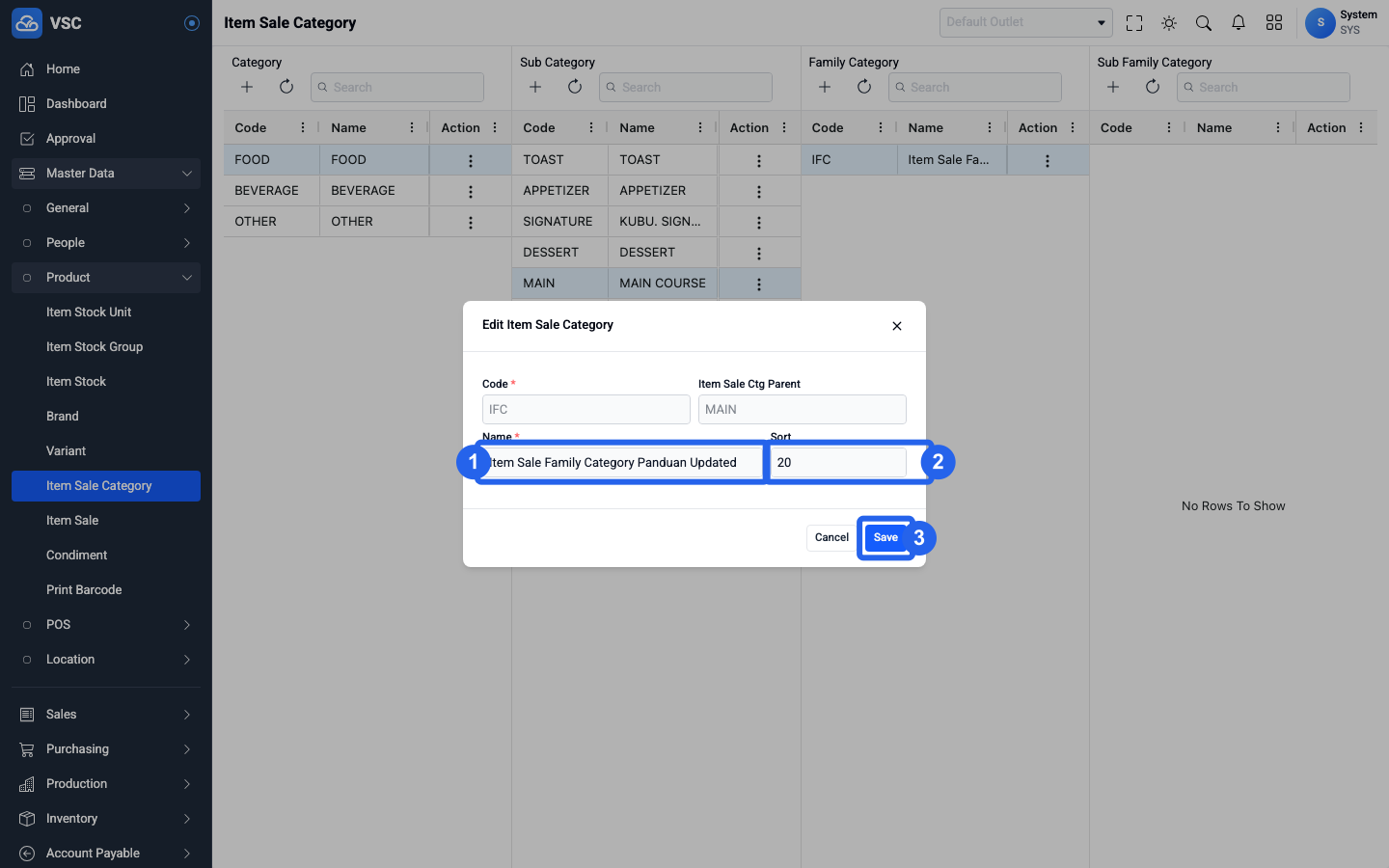
IFC, lalu pilihEdit. - Ubah
NamemenjadiItem Sale Family Category Panduan Updated(penanda biru nomor 1). - Ubah
Sortmenjadi20(penanda biru nomor 2). - Klik tombol
Save(penanda biru nomor 3).
- Row
IFCmenampilkan hasil update dengan namaItem Sale Family Category Panduan Updated(penanda biru nomor 1).
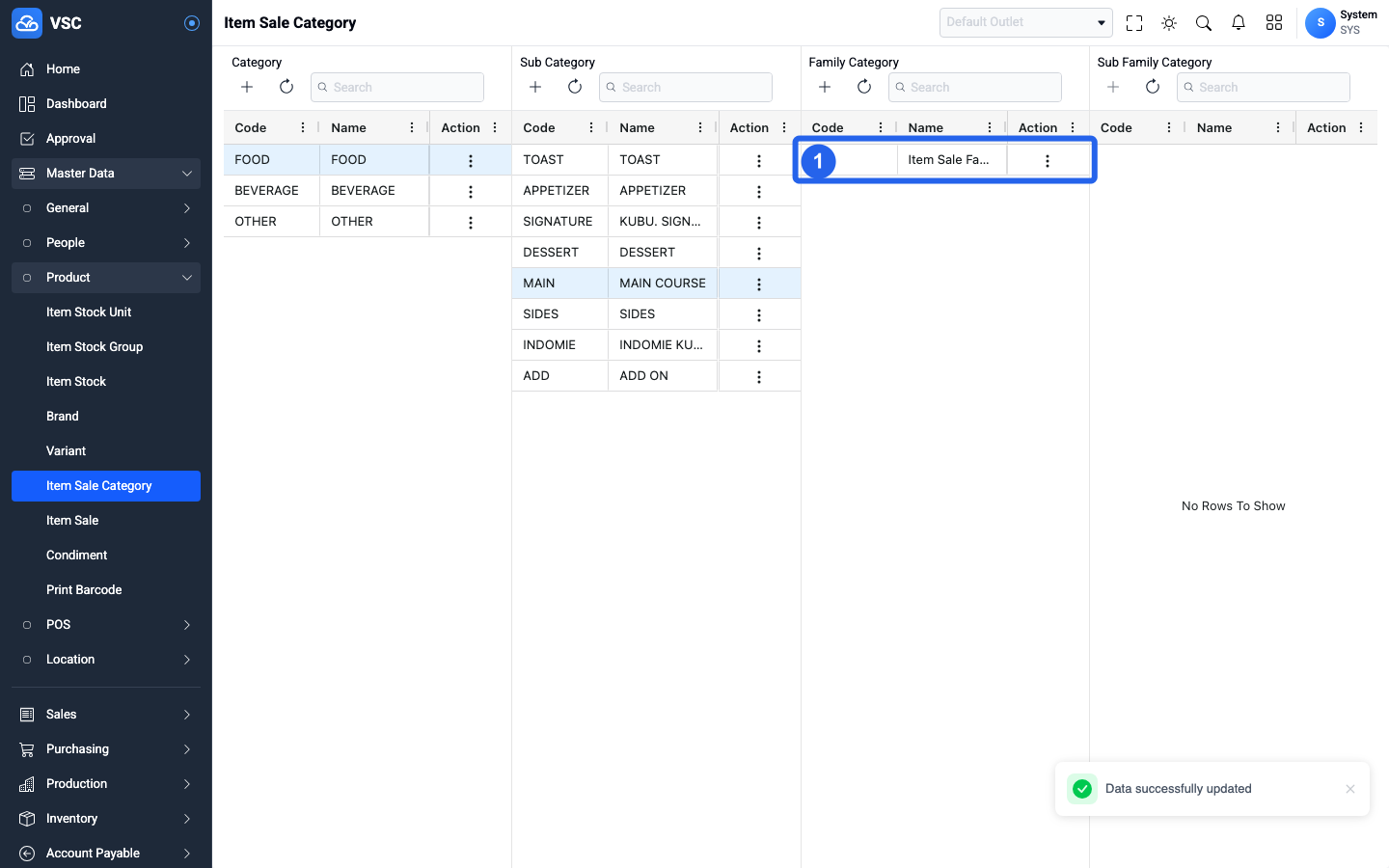
Catatan validasi update: Code dan Item Sale Ctg Parent readonly/disabled saat edit. Pada contoh ini, kode tetap IFC dan parent tetap MAIN.
Langkah Delete Family Category
- Klik action pada row
IFC, lalu pilihDelete. - Pada dialog konfirmasi, klik tombol
Delete(penanda merah nomor 1).
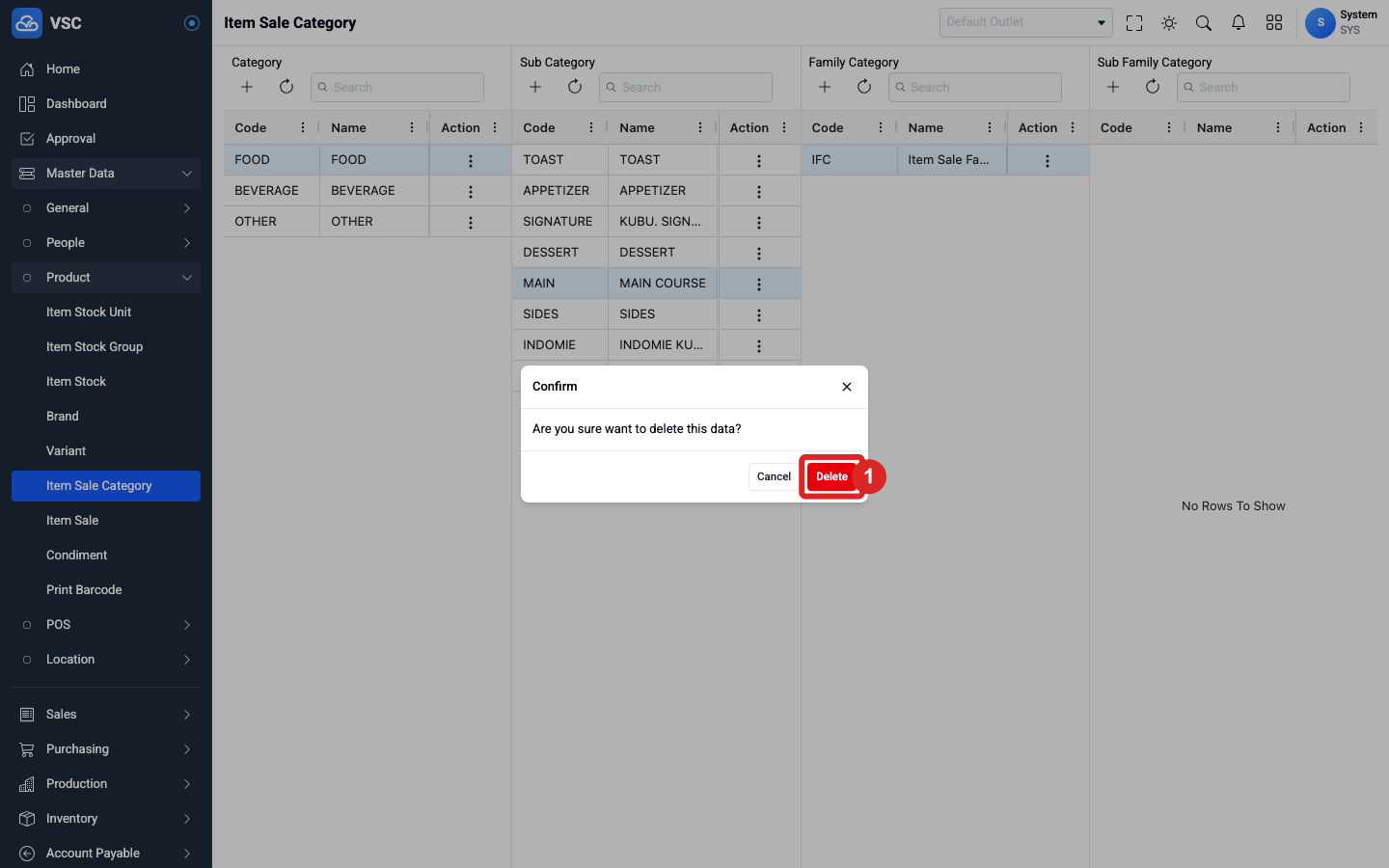
- Setelah delete, row
IFCtidak lagi tampil pada sectionFamily Categoryuntuk parentMAIN(penanda merah nomor 1).
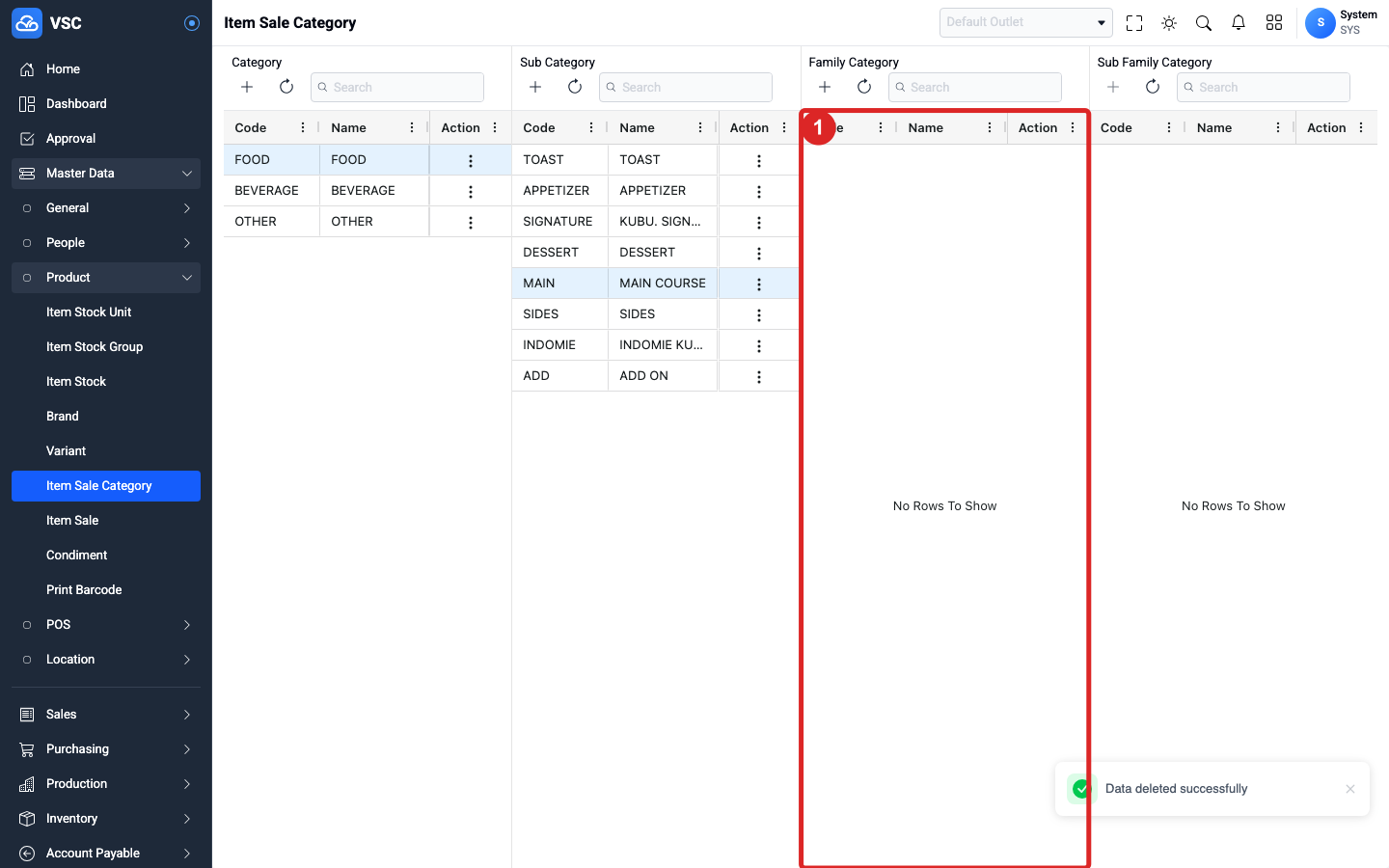
Catatan validasi delete: delete dilakukan melalui dialog konfirmasi dari action row. Pastikan parent Sub Category yang sedang dipilih adalah parent yang benar sebelum menghapus Family Category.
Langkah CRUD Sub Family Category
Section Sub Family Category berada di panel keempat. User wajib memilih row Category, Sub Category, lalu Family Category terlebih dahulu agar tombol create Sub Family Category aktif.
Prasyarat Sub Family Category
- Pilih row Category
FOODpada sectionCategory(penanda hijau nomor 1). - Pilih row Sub Category
MAINpada sectionSub Category(penanda hijau nomor 2). - Pilih row Family Category
IFCpada sectionFamily Category(penanda hijau nomor 3). - Setelah Family Category dipilih, tombol
+pada sectionSub Family Categoryaktif dan dapat digunakan untuk create Sub Family Category (penanda hijau nomor 4).
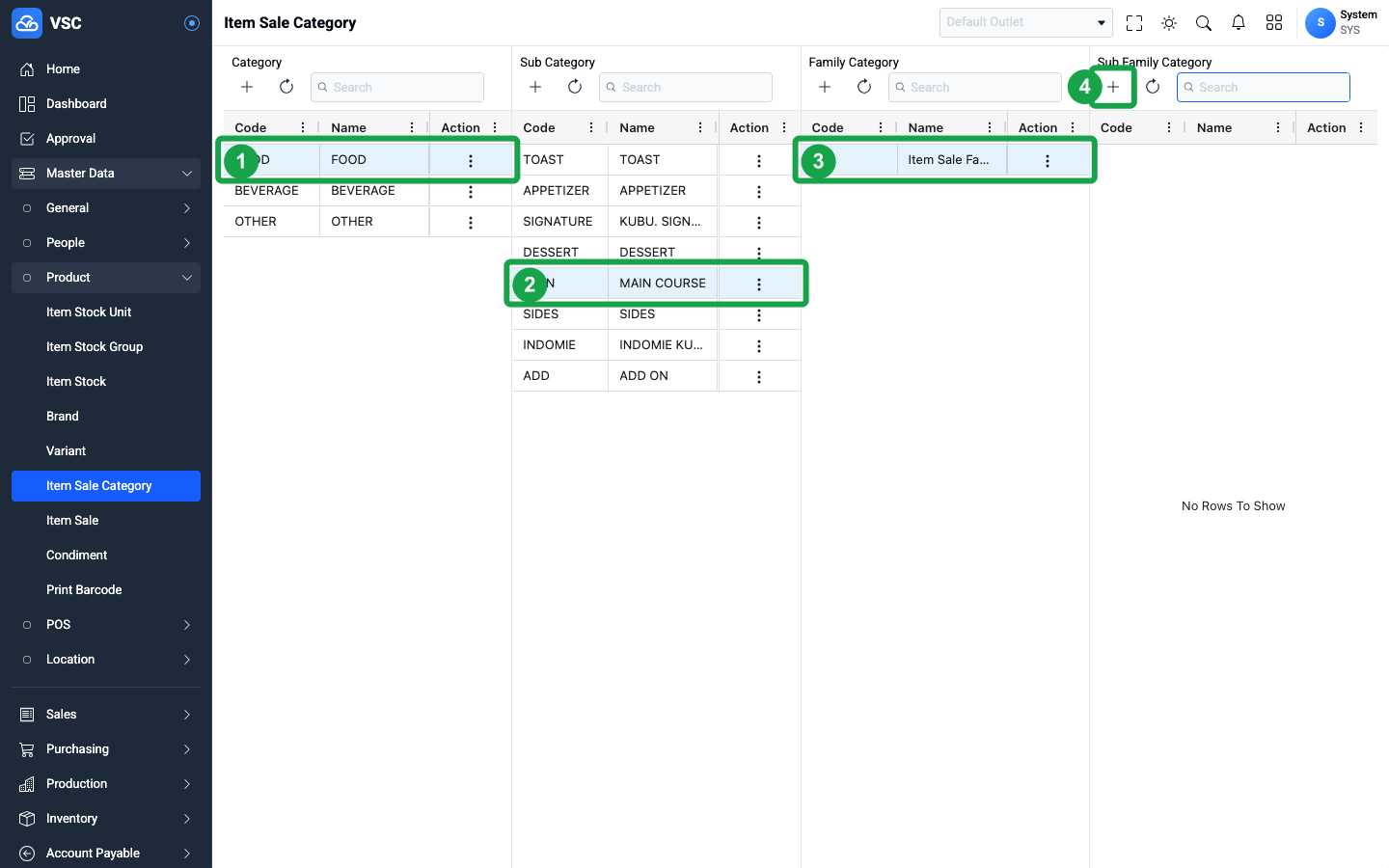
Catatan validasi prasyarat: tombol create Sub Family Category disabled sebelum parent Family Category dipilih. Pada contoh ini, parent chain yang dipakai adalah FOOD - FOOD > MAIN - MAIN COURSE > IFC - Item Sale Family Category Panduan.
Langkah Create Sub Family Category
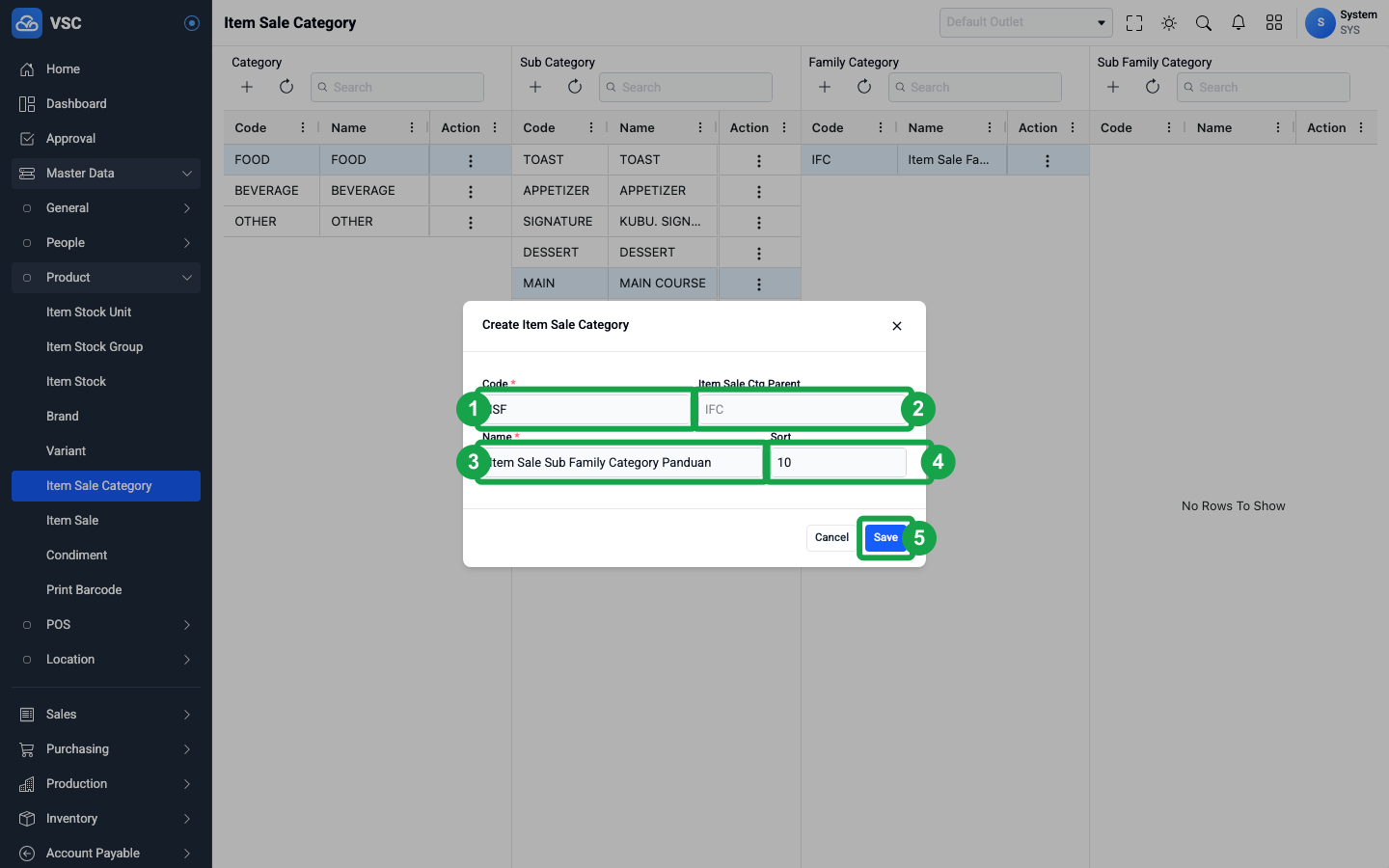
- Klik tombol
+pada sectionSub Family Categorysetelah Family CategoryIFCdipilih. - Isi
CodedenganISF(penanda hijau nomor 1). - Pastikan
Item Sale Ctg ParentterisiIFCdan readonly (penanda hijau nomor 2). - Isi
NamedenganItem Sale Sub Family Category Panduan(penanda hijau nomor 3). - Isi
Sortdengan10(penanda hijau nomor 4). - Klik tombol
Save(penanda hijau nomor 5).
- Data Sub Family Category berhasil dibuat dan tampil pada row
ISFdi bawah parentIFC(penanda hijau nomor 1).
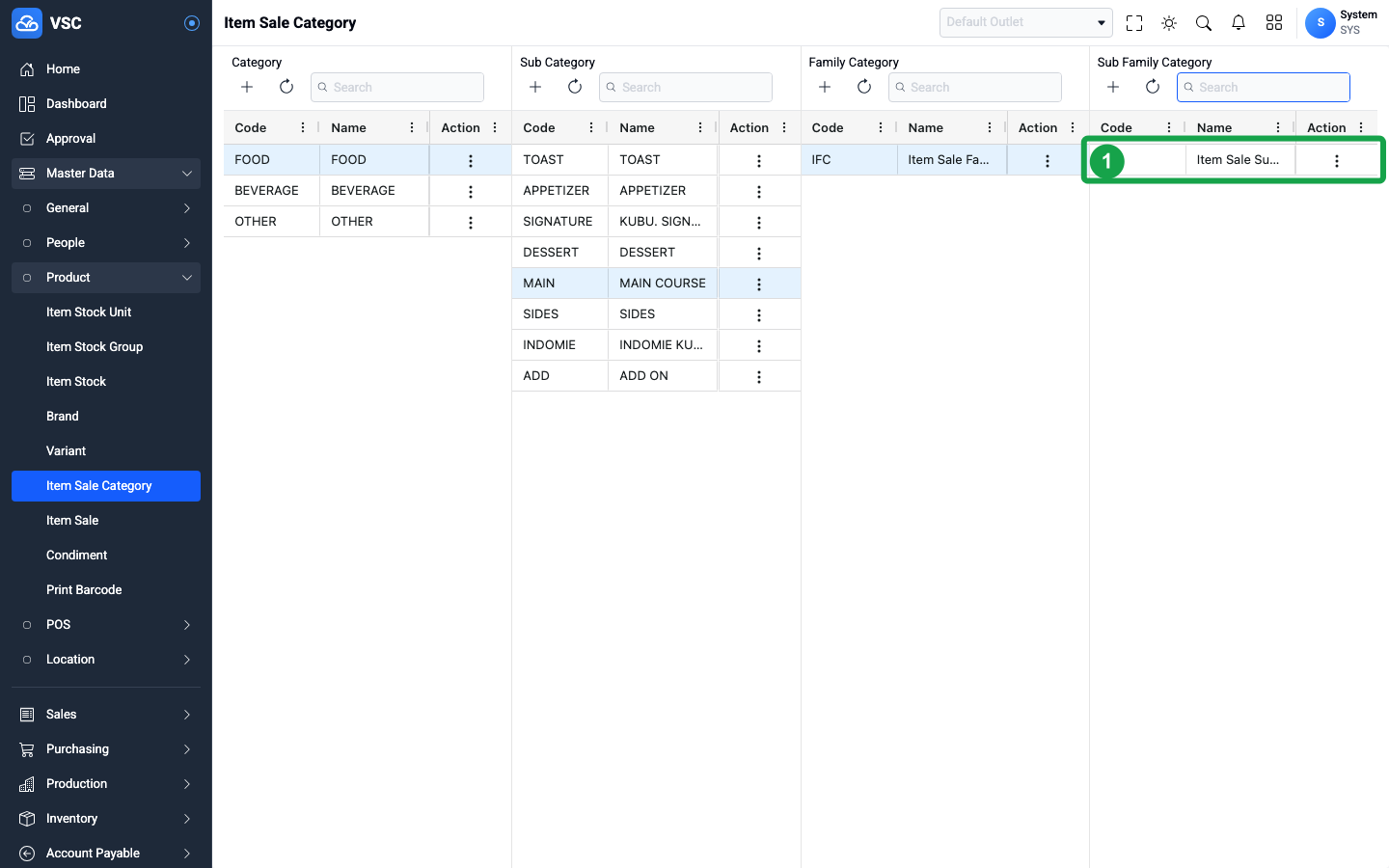
Catatan validasi create: Code dan Name wajib diisi. Untuk Sub Family Category, sistem mengirim level = 4 dan code_parent = IFC.
Langkah Update Sub Family Category
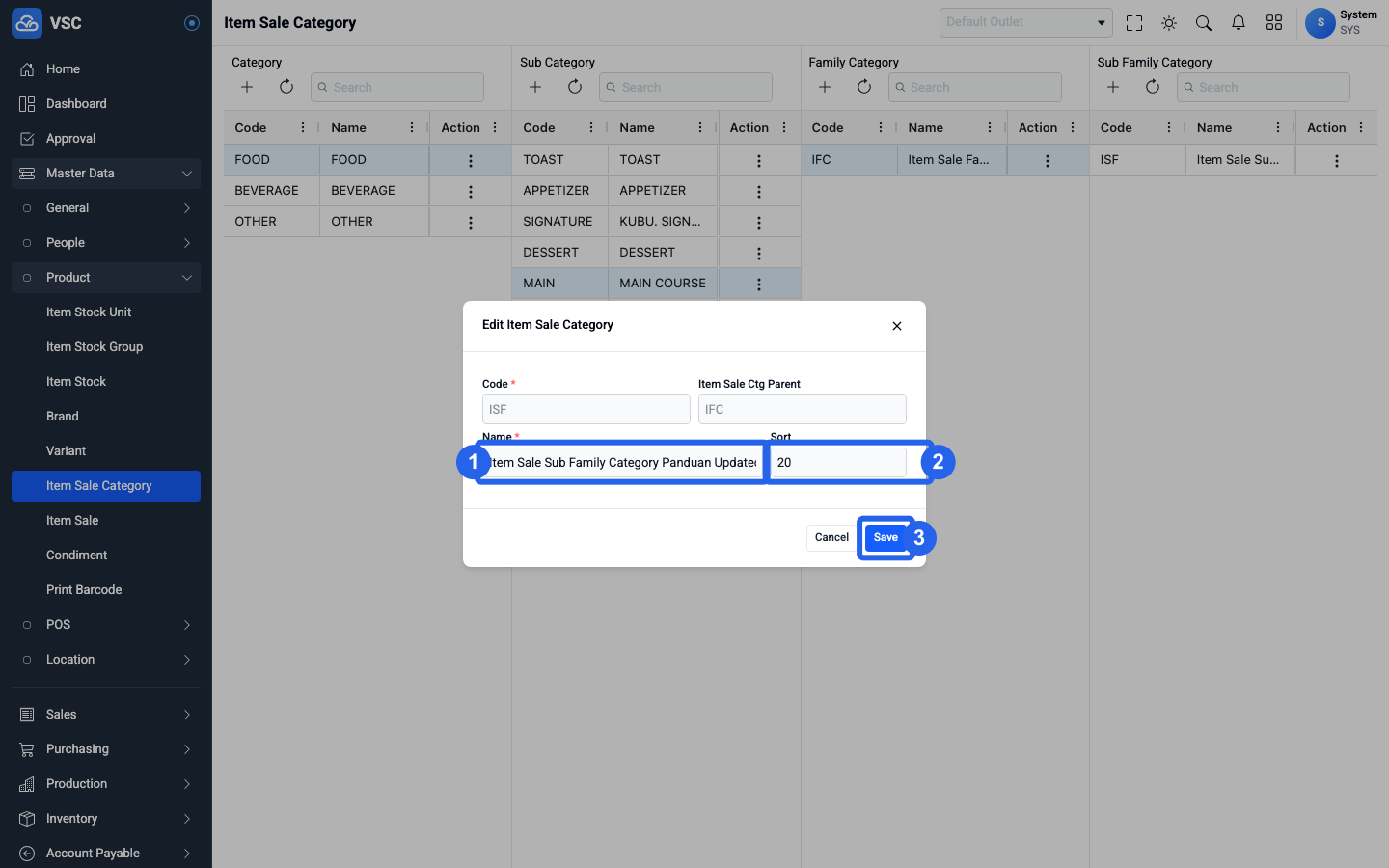
- Klik action pada row
ISF, lalu pilihEdit. - Ubah
NamemenjadiItem Sale Sub Family Category Panduan Updated(penanda biru nomor 1). - Ubah
Sortmenjadi20(penanda biru nomor 2). - Klik tombol
Save(penanda biru nomor 3).
- Row
ISFmenampilkan hasil update dengan namaItem Sale Sub Family Category Panduan Updated(penanda biru nomor 1).
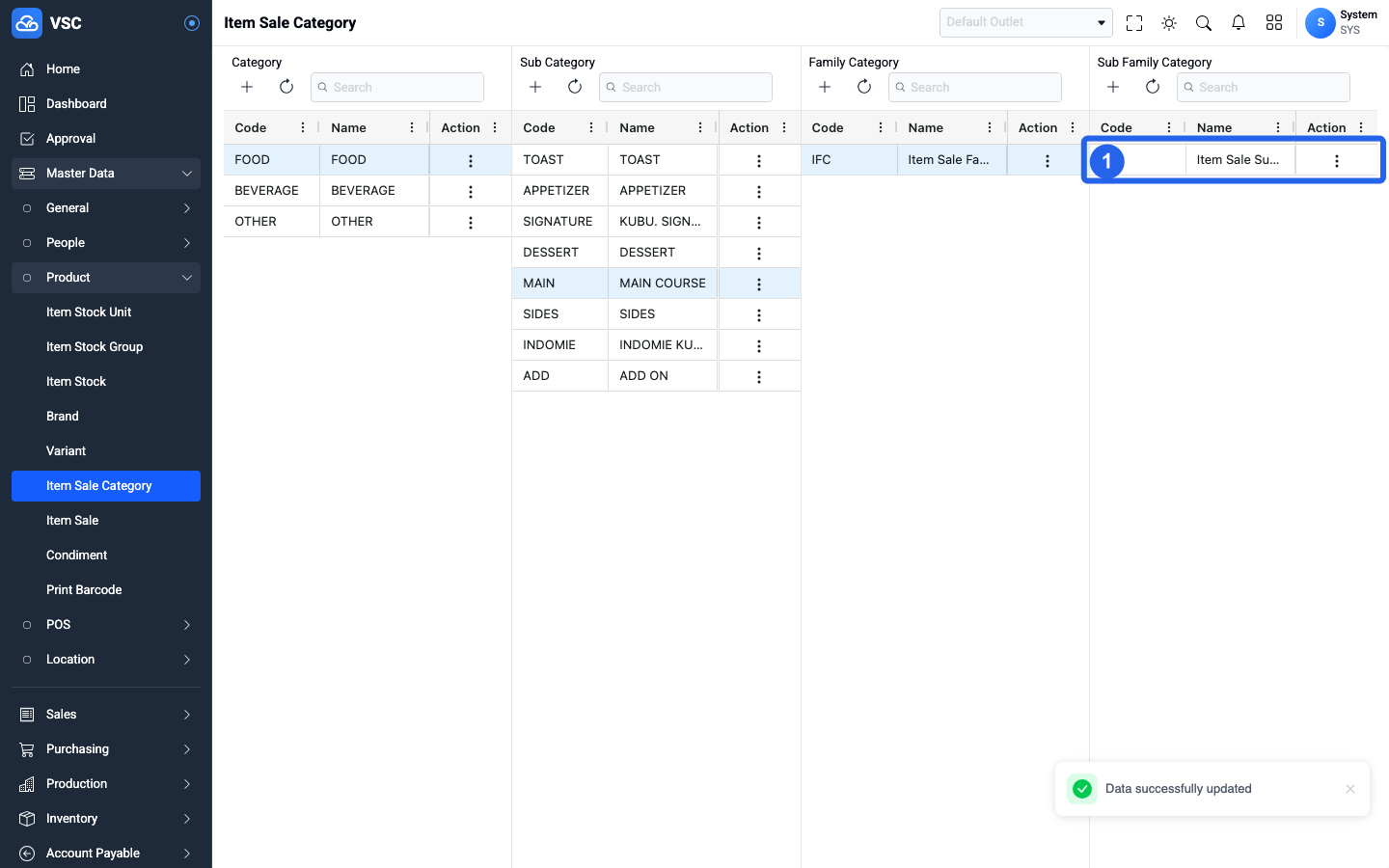
Catatan validasi update: Code dan Item Sale Ctg Parent readonly/disabled saat edit. Pada contoh ini, kode tetap ISF dan parent tetap IFC.
Langkah Delete Sub Family Category
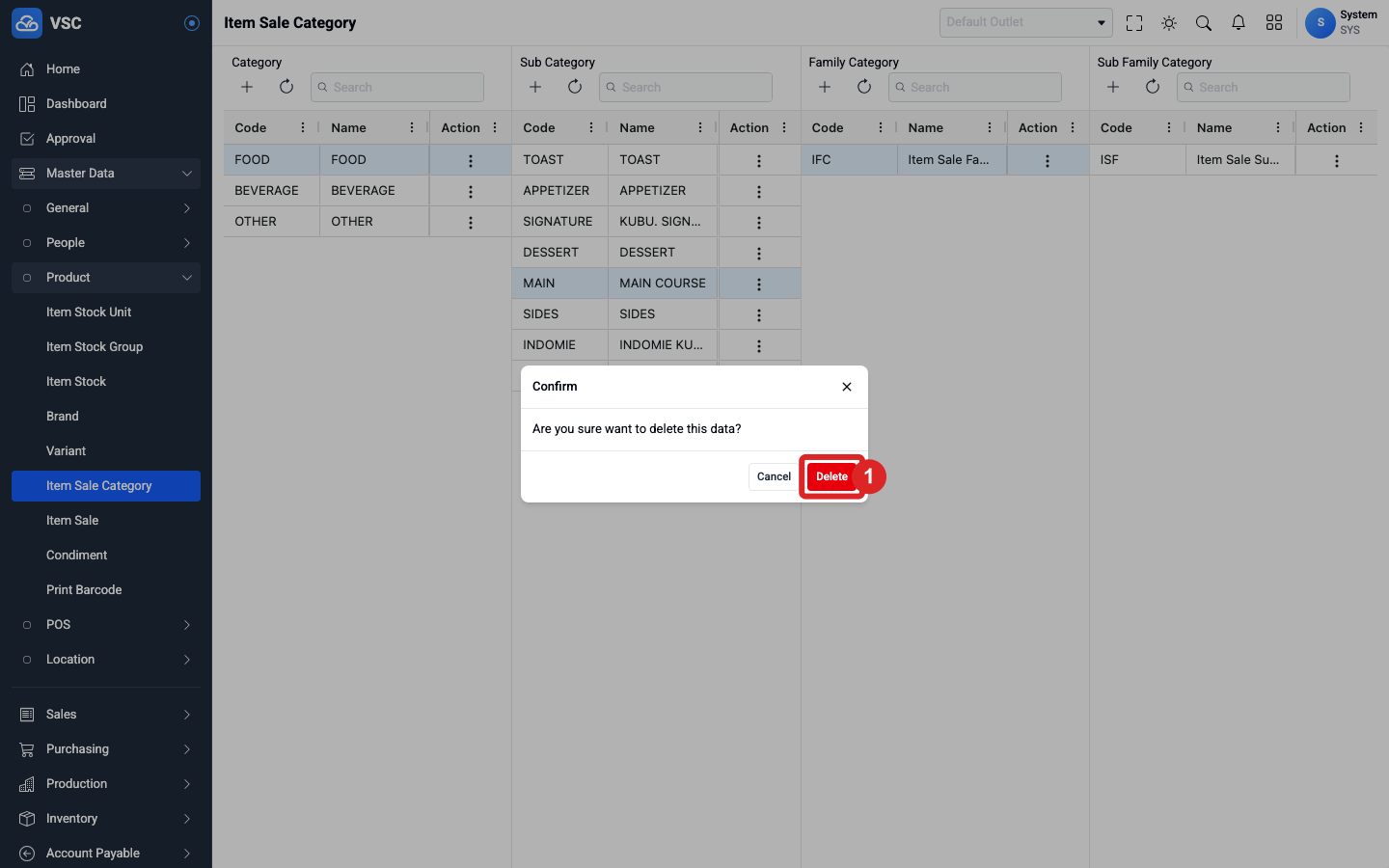
- Klik action pada row
ISF, lalu pilihDelete. - Pada dialog konfirmasi, klik tombol
Delete(penanda merah nomor 1).
- Setelah delete, row
ISFtidak lagi tampil pada sectionSub Family Categoryuntuk parentIFC(penanda merah nomor 1).
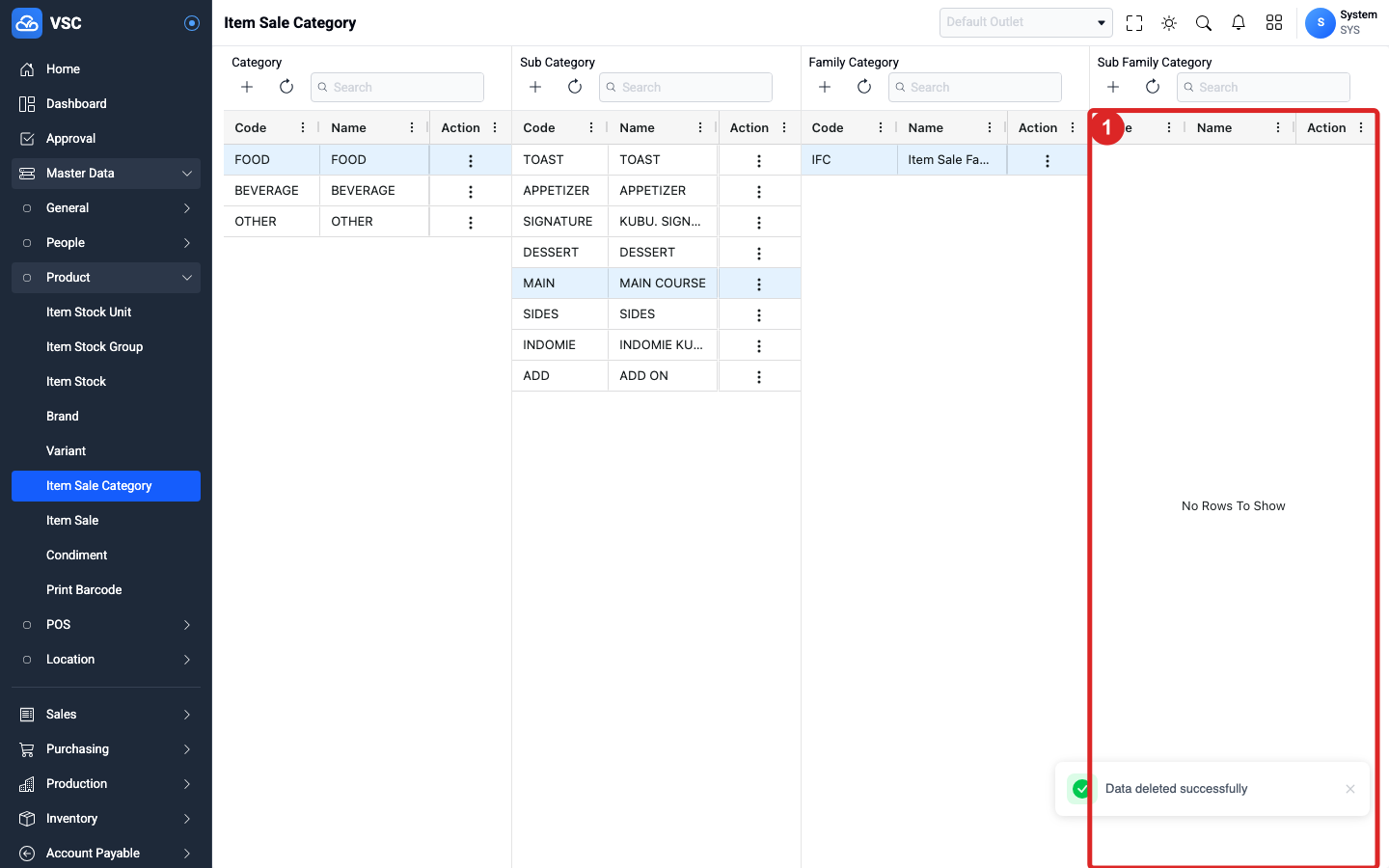
Catatan validasi delete: delete dilakukan melalui dialog konfirmasi dari action row. Pastikan parent Family Category yang sedang dipilih adalah parent yang benar sebelum menghapus Sub Family Category.
Catatan Perilaku UI Aktual
- Section
Categoryadalah level 1 dan tidak membutuhkan parent. - Section
Sub Categoryadalah level 2 dan membutuhkan parent Category. - Section
Family Categoryadalah level 3 dan membutuhkan parent Sub Category. - Section
Sub Family Categoryadalah level 4 dan membutuhkan parent Family Category. - Form create Category berisi
Code,Name, danSort. - Form create Sub Category berisi
Code,Item Sale Ctg Parent,Name, danSort. - Form create Family Category berisi
Code,Item Sale Ctg Parent,Name, danSort. - Form create Sub Family Category berisi
Code,Item Sale Ctg Parent,Name, danSort. - Saat edit,
Codereadonly/disabled; untuk Sub Category, Family Category, dan Sub Family Category,Item Sale Ctg Parentjuga readonly/disabled. - Delete dilakukan dari action row melalui dialog konfirmasi.