
Tema
Condiment
Fungsi Data
Condiment digunakan untuk mengelola opsi tambahan item seperti topping, level, pilihan rasa, atau instruksi menu.
Kapan Diatur
Atur data ini saat setup awal sistem, saat ada perubahan kebijakan operasional, atau saat data baru dibutuhkan oleh transaksi.
Dipakai Oleh
Data ini biasanya dipakai oleh Inventory, Purchasing, Sales, Production, VSC POS, VSC KDS, VSC Order, dan laporan stok. Jika pilihan Condiment tidak muncul di transaksi terkait, periksa kembali status aktif dan relasinya di Master Data.
Catatan Penting
Gunakan nama yang mudah dikenali user operasional. Hindari membuat data duplikat karena dapat membingungkan saat transaksi, approval, dan pelaporan.
Prasyarat
- Buka menu
Master Data > Product > Condiment. - Pastikan user memiliki akses untuk create, edit, dan delete Condiment Group.
- Gunakan tampilan light mode agar tabel, dialog, dan penanda screenshot mudah dibaca.
Keterangan Penanda Screenshot
- Kotak dan nomor hijau menunjukkan langkah create.
- Kotak dan nomor biru menunjukkan langkah update.
- Kotak dan nomor merah menunjukkan langkah delete.
Langkah CRUD Condiment Group
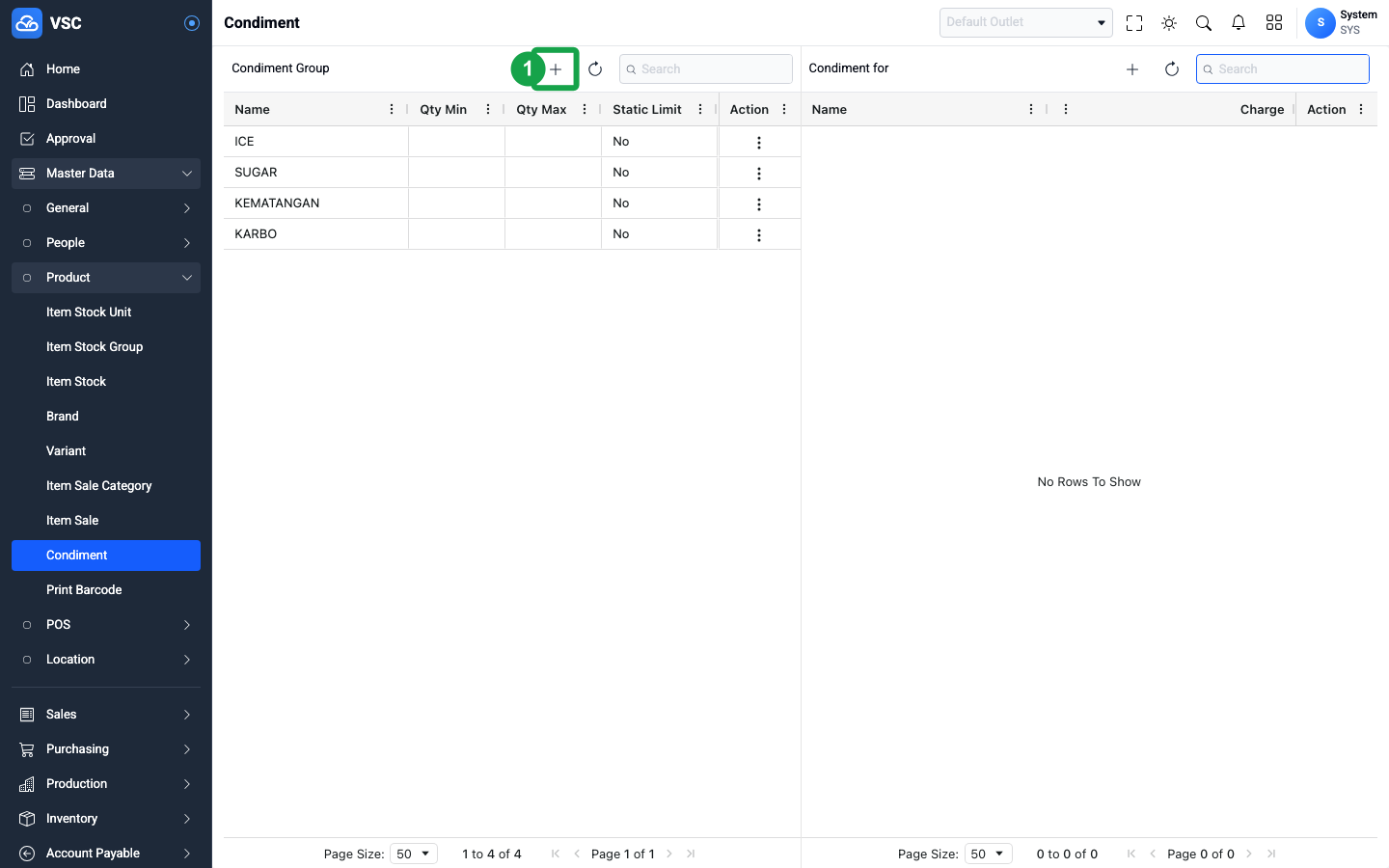
Modul master/condiment memiliki 2 section: Condiment Group di kiri dan Condiment di kanan. Panduan ini hanya mencakup CRUD Condiment Group terlebih dahulu.
Langkah Create Condiment Group
- Klik tombol
+pada sectionCondiment Group(penanda hijau nomor 1).
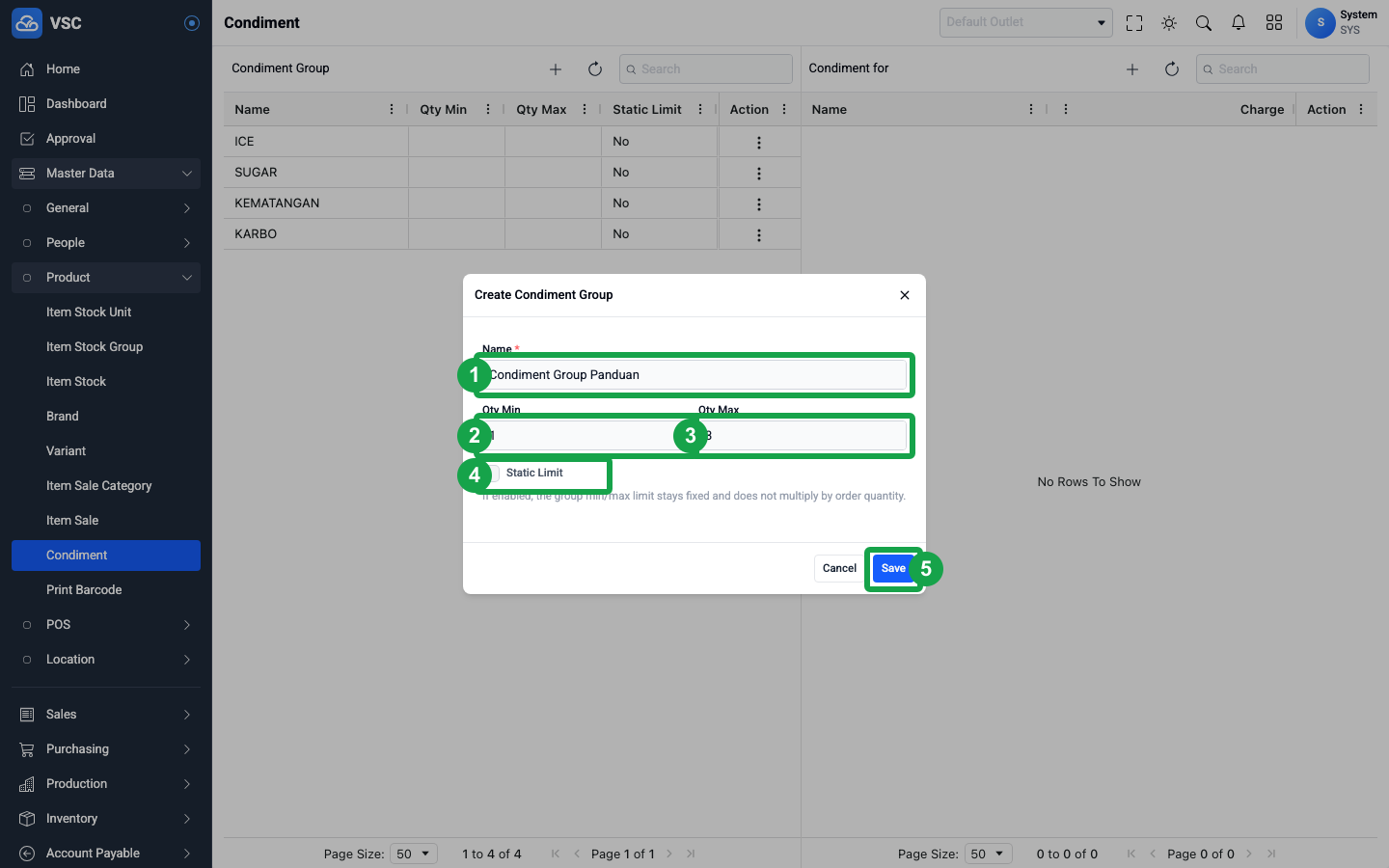
- Isi
NamedenganCondiment Group Panduan(penanda hijau nomor 1). - Isi
Qty Mindengan1(penanda hijau nomor 2). - Isi
Qty Maxdengan3(penanda hijau nomor 3). - Biarkan
Static Limittidak dicentang ataufalse(penanda hijau nomor 4). - Klik tombol
Save(penanda hijau nomor 5).
- Data Condiment Group berhasil dibuat dan tampil pada row
Condiment Group Panduandengan kode otomatisCDG-000005(penanda hijau nomor 1).
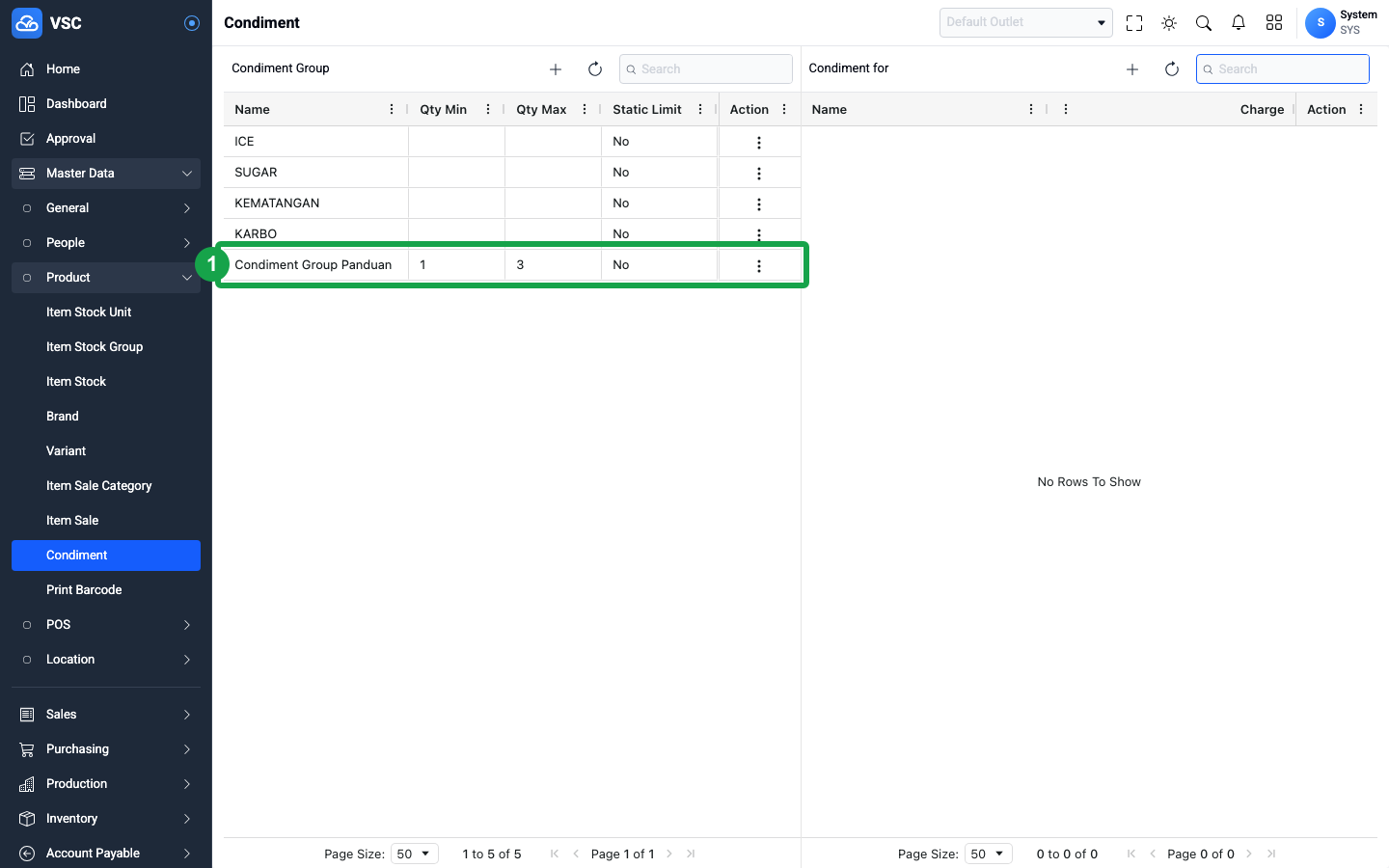
Catatan validasi create: form create tidak memiliki input Code; sistem membuat kode otomatis dengan format CDG-XXXXXX. Field Name wajib diisi, sedangkan Qty Min, Qty Max, dan Static Limit mengikuti kebutuhan operasional.
Langkah Update Condiment Group
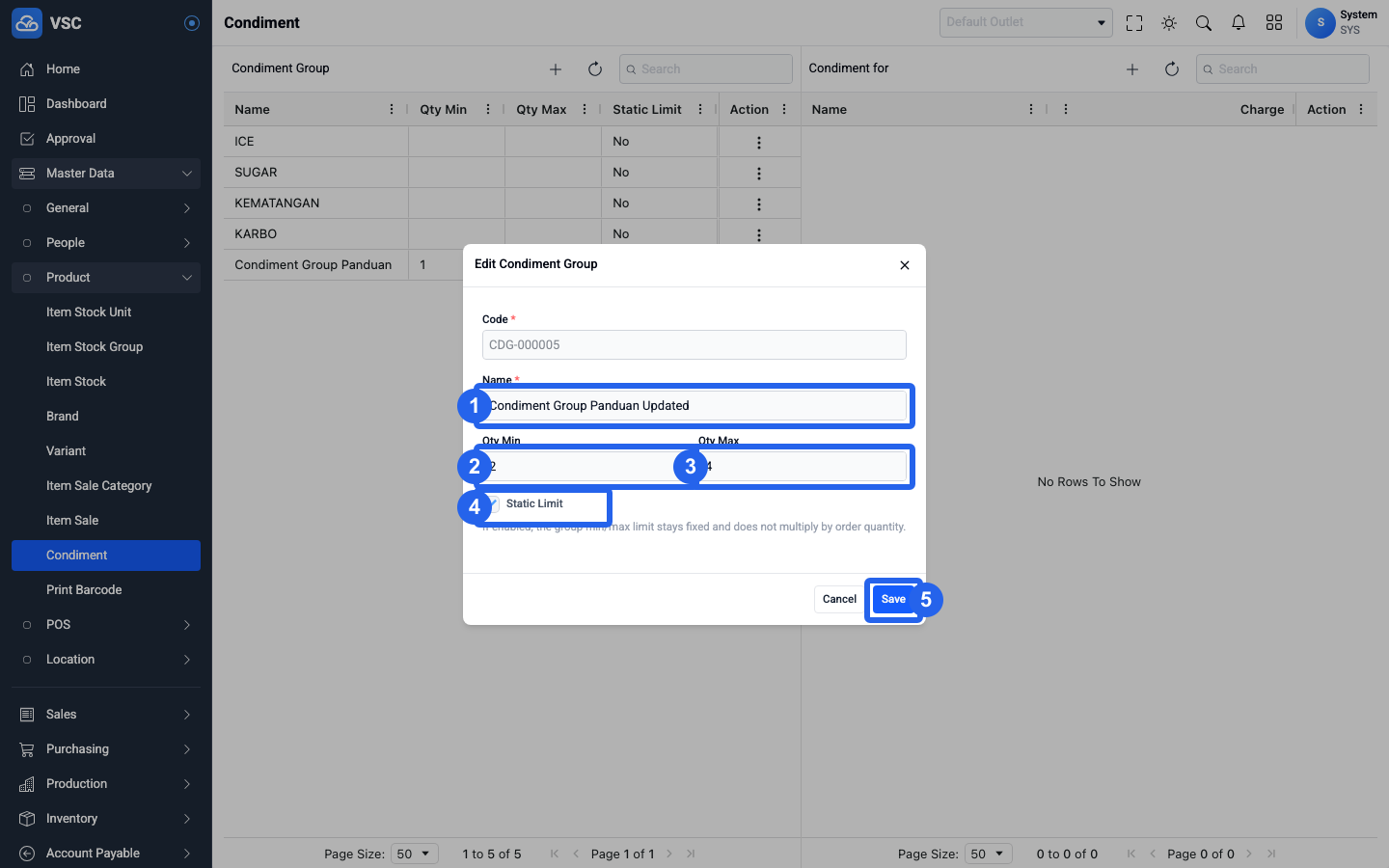
- Klik action pada row
Condiment Group Panduan, lalu pilihEdit. - Ubah
NamemenjadiCondiment Group Panduan Updated(penanda biru nomor 1). - Ubah
Qty Minmenjadi2(penanda biru nomor 2). - Ubah
Qty Maxmenjadi4(penanda biru nomor 3). - Centang
Static Limitmenjaditrue(penanda biru nomor 4). - Klik tombol
Save(penanda biru nomor 5).
- Row
Condiment Group Panduan Updatedmenampilkan hasil update denganQty Min = 2,Qty Max = 4, danStatic Limit = Yes(penanda biru nomor 1).
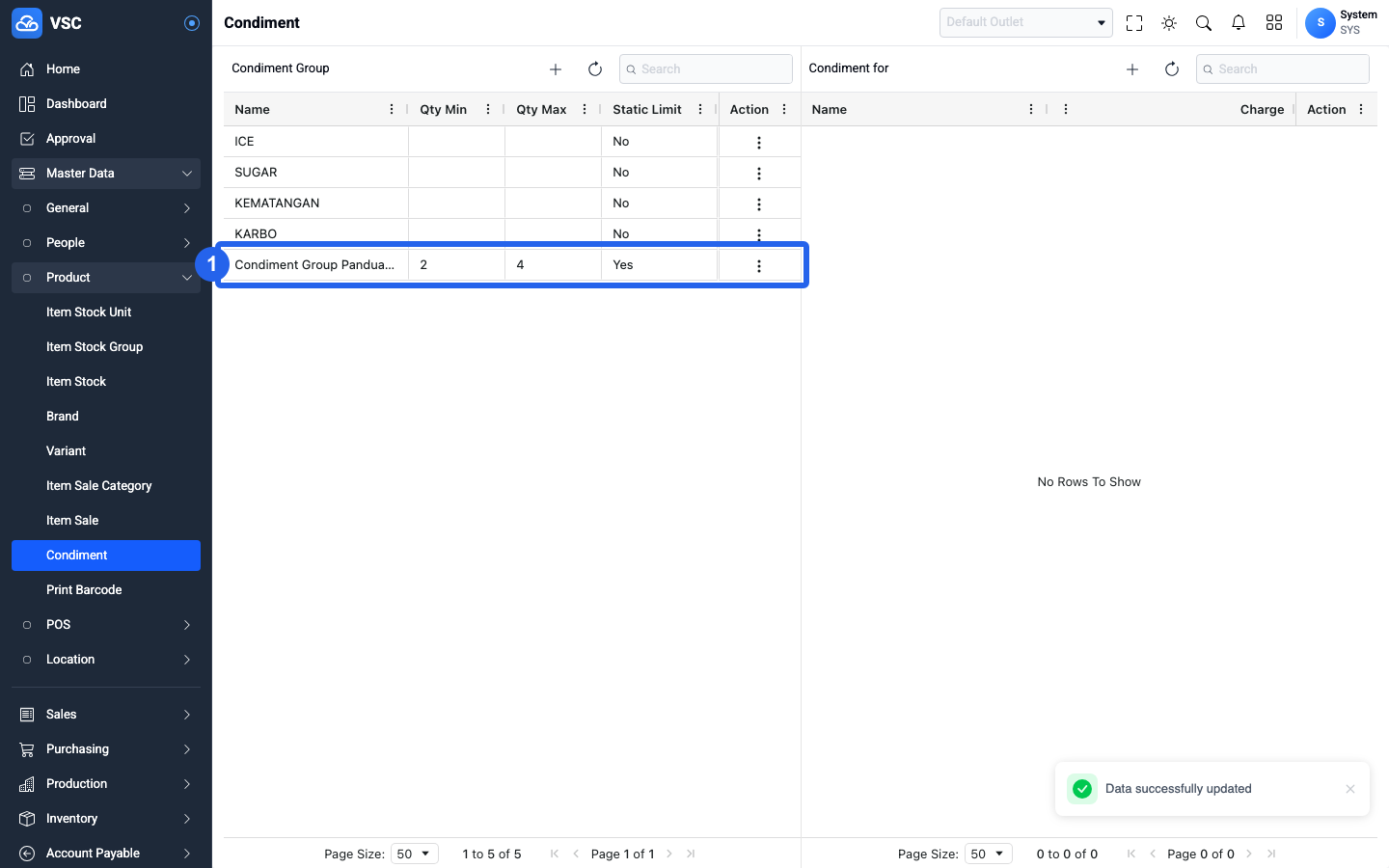
Catatan validasi update: Code tampil readonly/disabled saat edit. Pada contoh ini, kode tetap CDG-000005 dan perubahan dilakukan pada Name, Qty Min, Qty Max, serta Static Limit.
Langkah Delete Condiment Group
- Klik action pada row
Condiment Group Panduan Updated, lalu pilihDelete. - Pada dialog konfirmasi, klik tombol
Delete(penanda merah nomor 1).
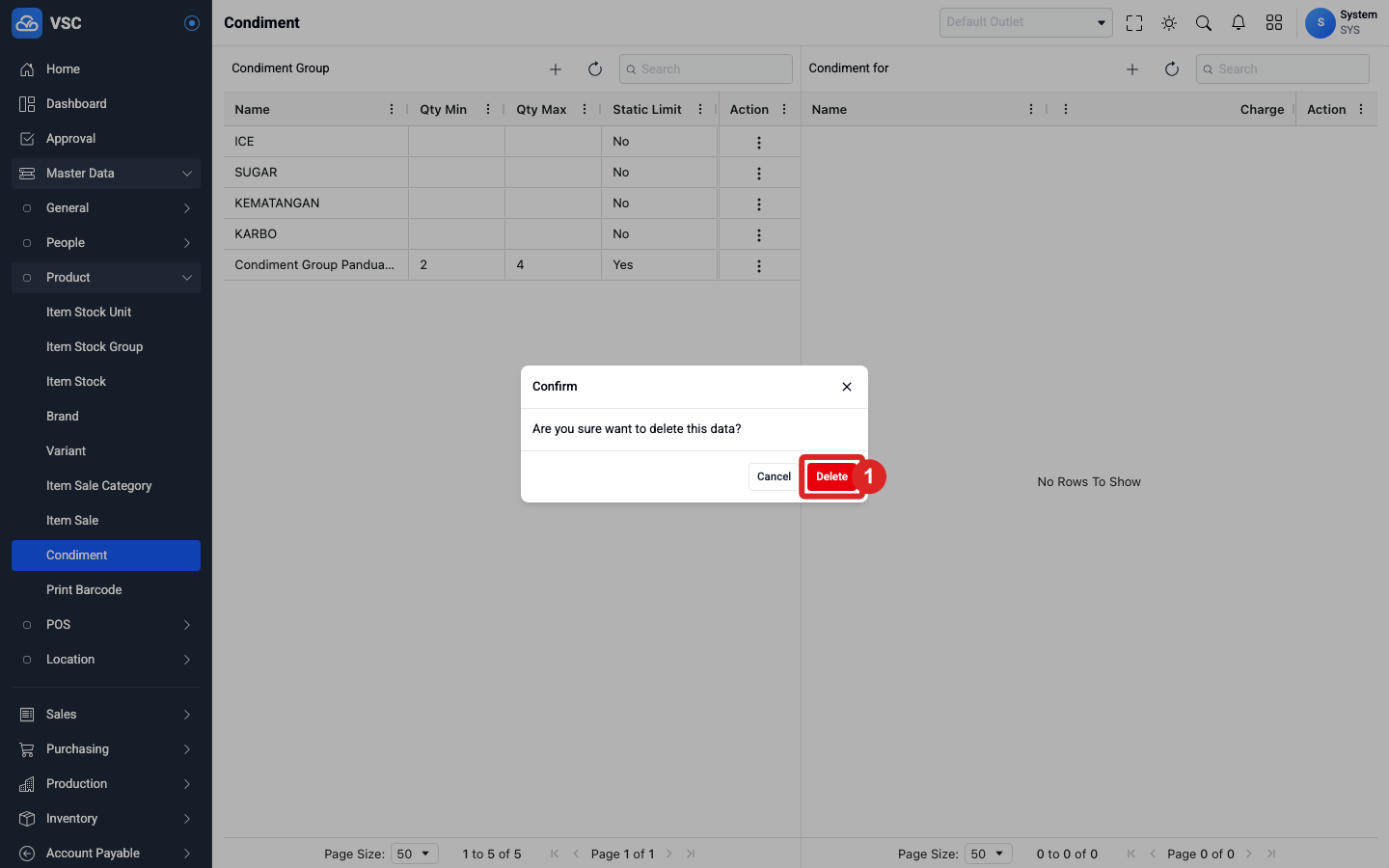
- Setelah delete, row
Condiment Group Panduan Updatedtidak lagi tampil pada sectionCondiment Group(penanda merah nomor 1).
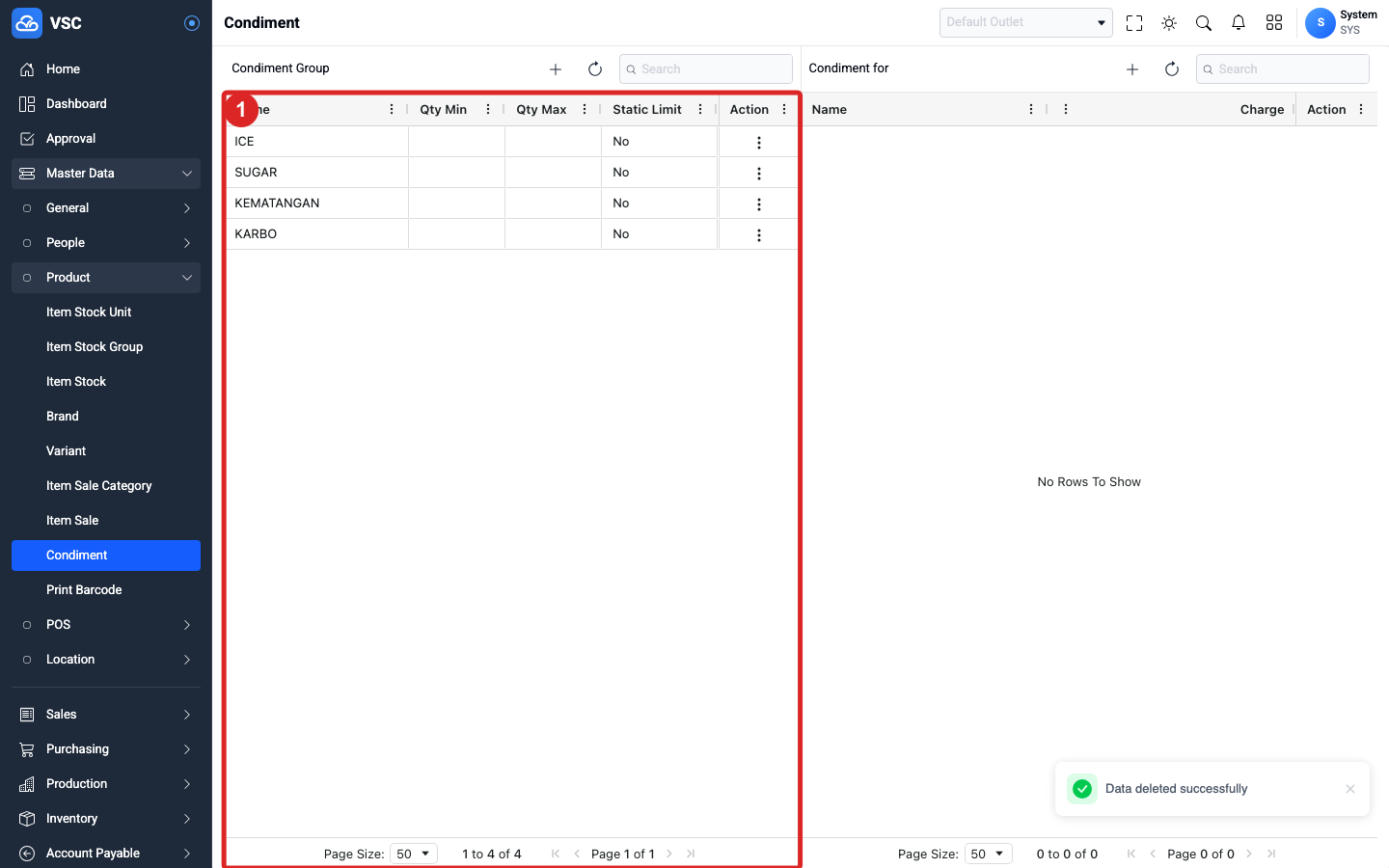
Catatan validasi delete: delete dilakukan melalui dialog konfirmasi dari action row. Pastikan data yang dihapus adalah row Condiment Group yang benar.
Langkah CRUD Condiment
Section Condiment berada di panel kanan. Data pada panel ini baru tampil setelah user memilih salah satu row Condiment Group dari panel kiri.
Prasyarat Condiment
- Pilih row group
KARBOpada sectionCondiment Group(penanda hijau nomor 1). - Setelah group dipilih, tombol
+pada sectionCondimentaktif dan dapat digunakan untuk create Condiment (penanda hijau nomor 2).
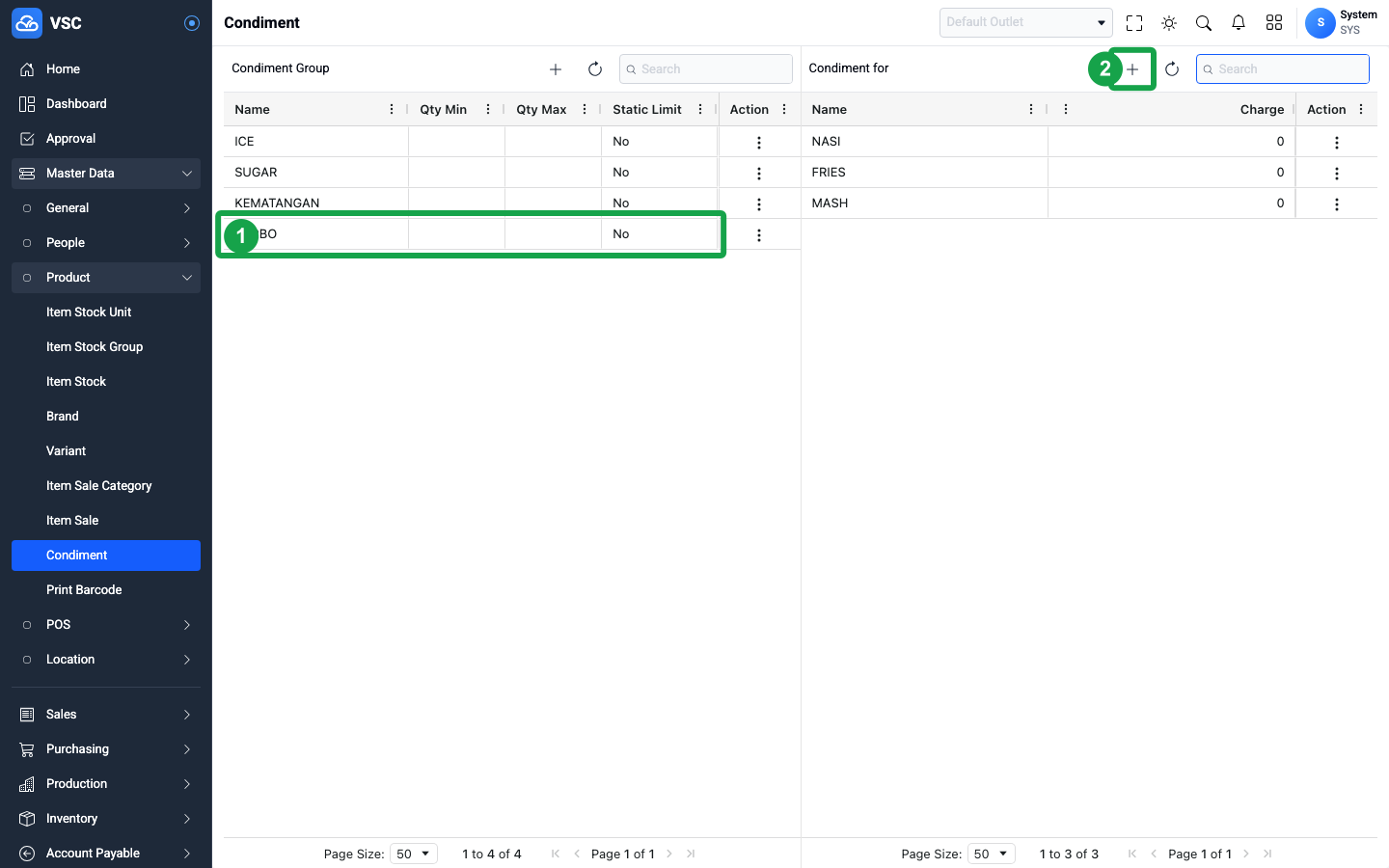
Catatan validasi prasyarat: section Condiment kosong atau tidak relevan sebelum group parent dipilih. Pada contoh ini, parent yang dipakai adalah KARBO - CDG-000004.
Langkah Create Condiment
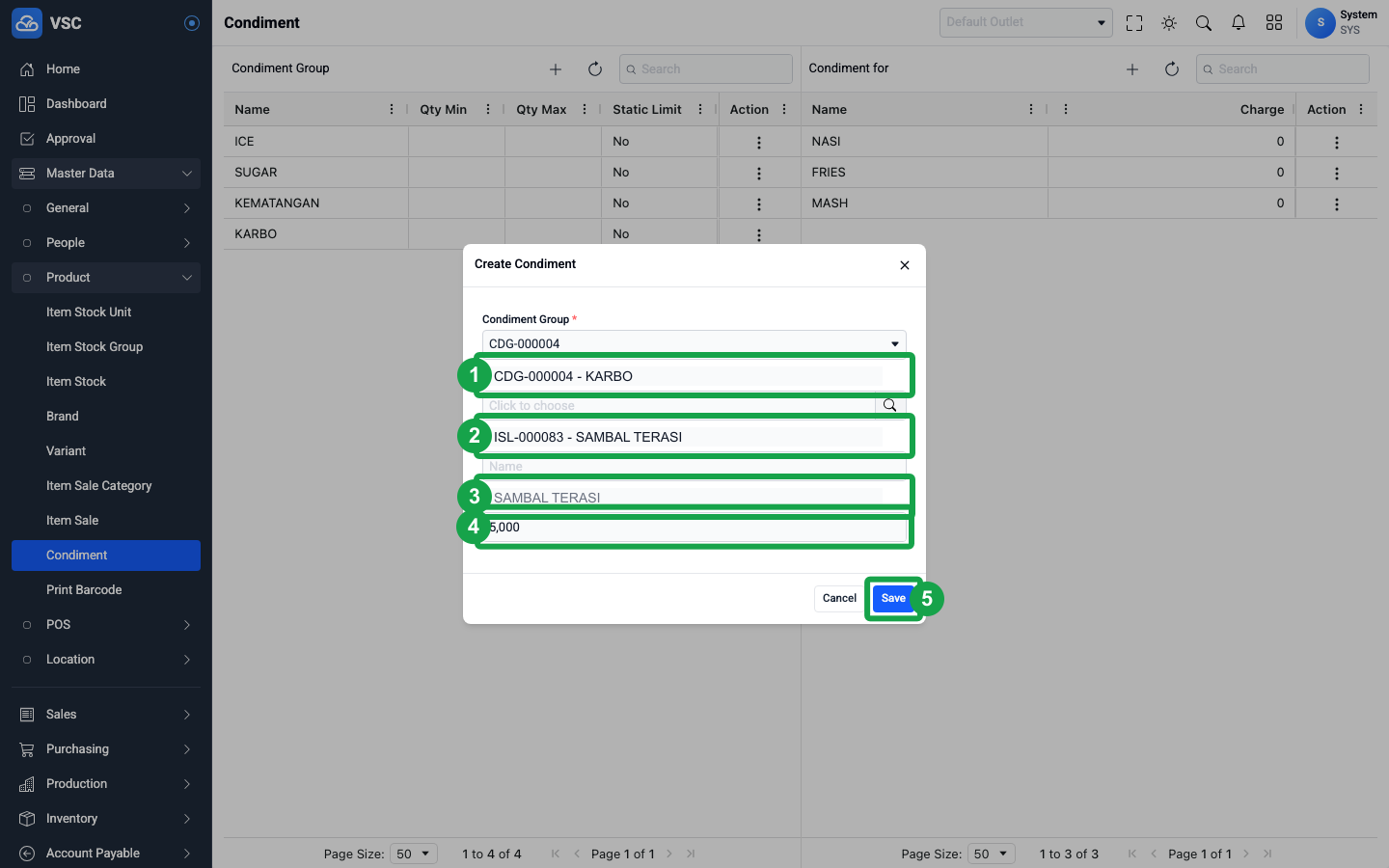
- Klik tombol
+pada sectionCondimentsetelah groupKARBOdipilih. - Pastikan
Condiment GroupterisiCDG-000004 - KARBO(penanda hijau nomor 1). - Pilih
Item Saledengan nilaiISL-000083 - SAMBAL TERASI(penanda hijau nomor 2). Nameotomatis mengikuti Item Sale menjadiSAMBAL TERASI(penanda hijau nomor 3).- Isi
Chargedengan5000(penanda hijau nomor 4). - Klik tombol
Save(penanda hijau nomor 5).
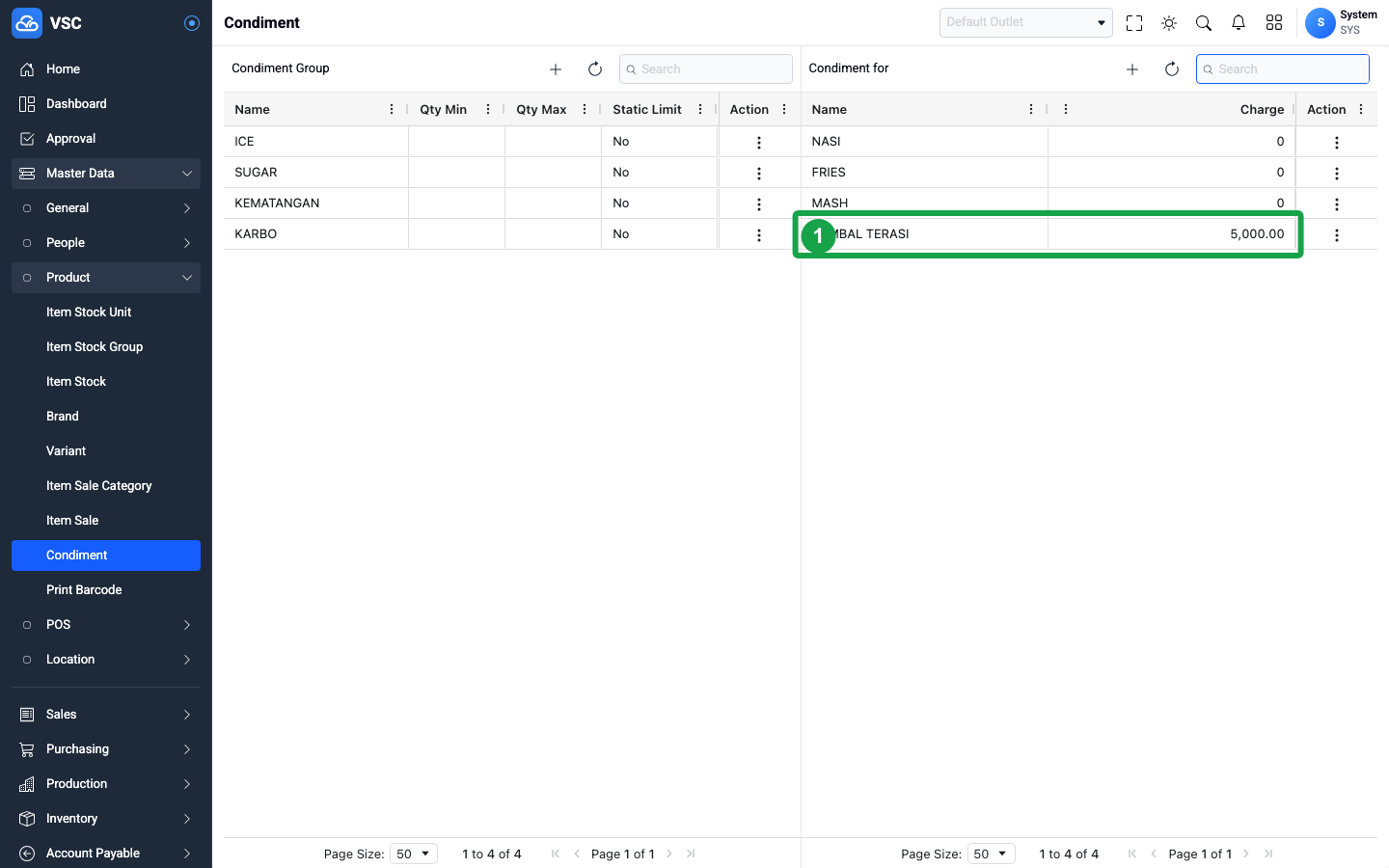
- Data Condiment berhasil dibuat dan tampil pada row
SAMBAL TERASIdengan charge5,000.00. Kode otomatis hasil capture adalahCDM-000013(penanda hijau nomor 1).
Catatan validasi create: Condiment Group, Name, dan Charge wajib sesuai validasi UI/backend. Jika Item Sale dipilih, Name terisi otomatis dari item tersebut dan field Name menjadi disabled.
Langkah Update Condiment
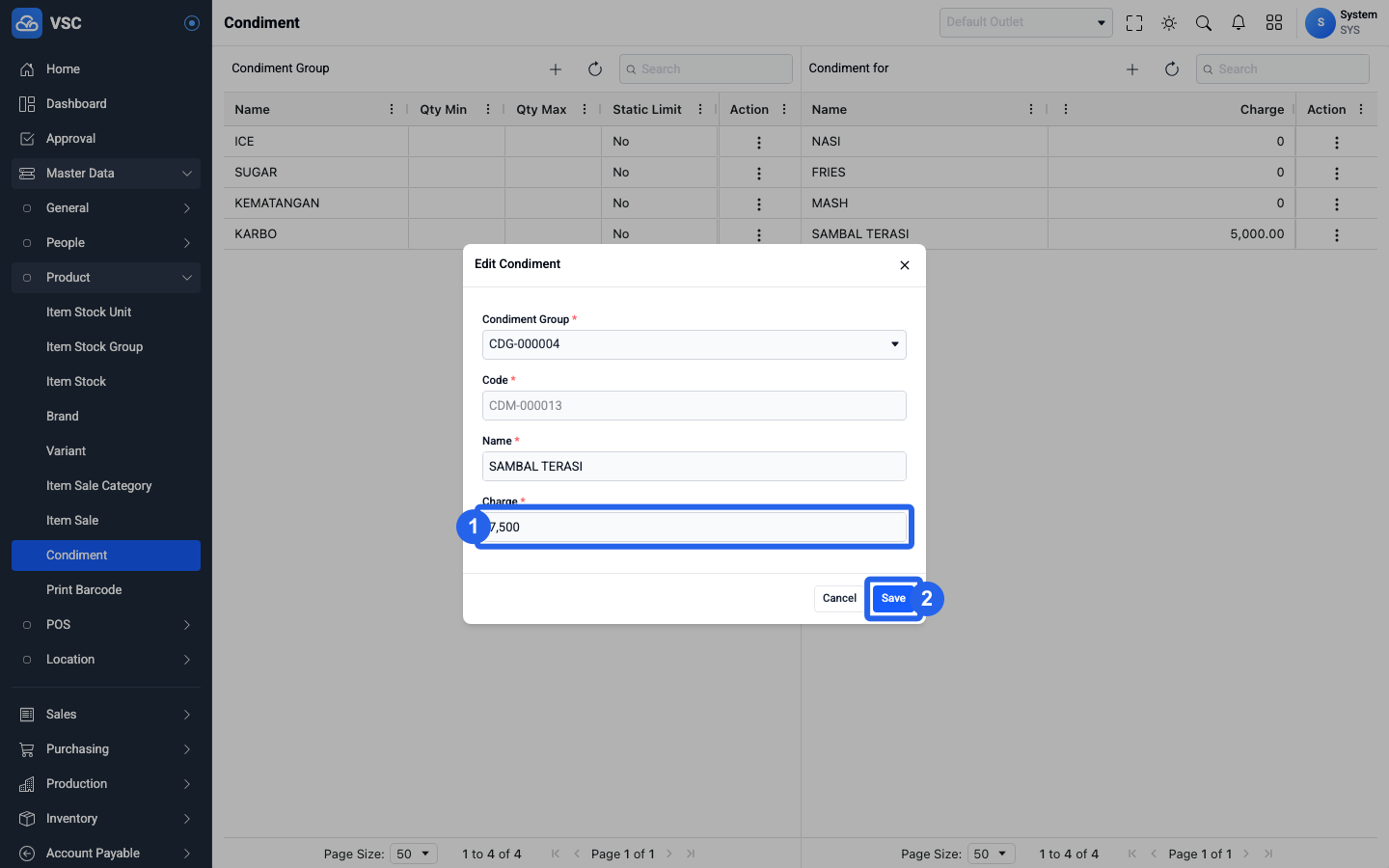
- Klik action pada row
SAMBAL TERASI, lalu pilihEdit. - Ubah
Chargemenjadi7500(penanda biru nomor 1). - Klik tombol
Save(penanda biru nomor 2).
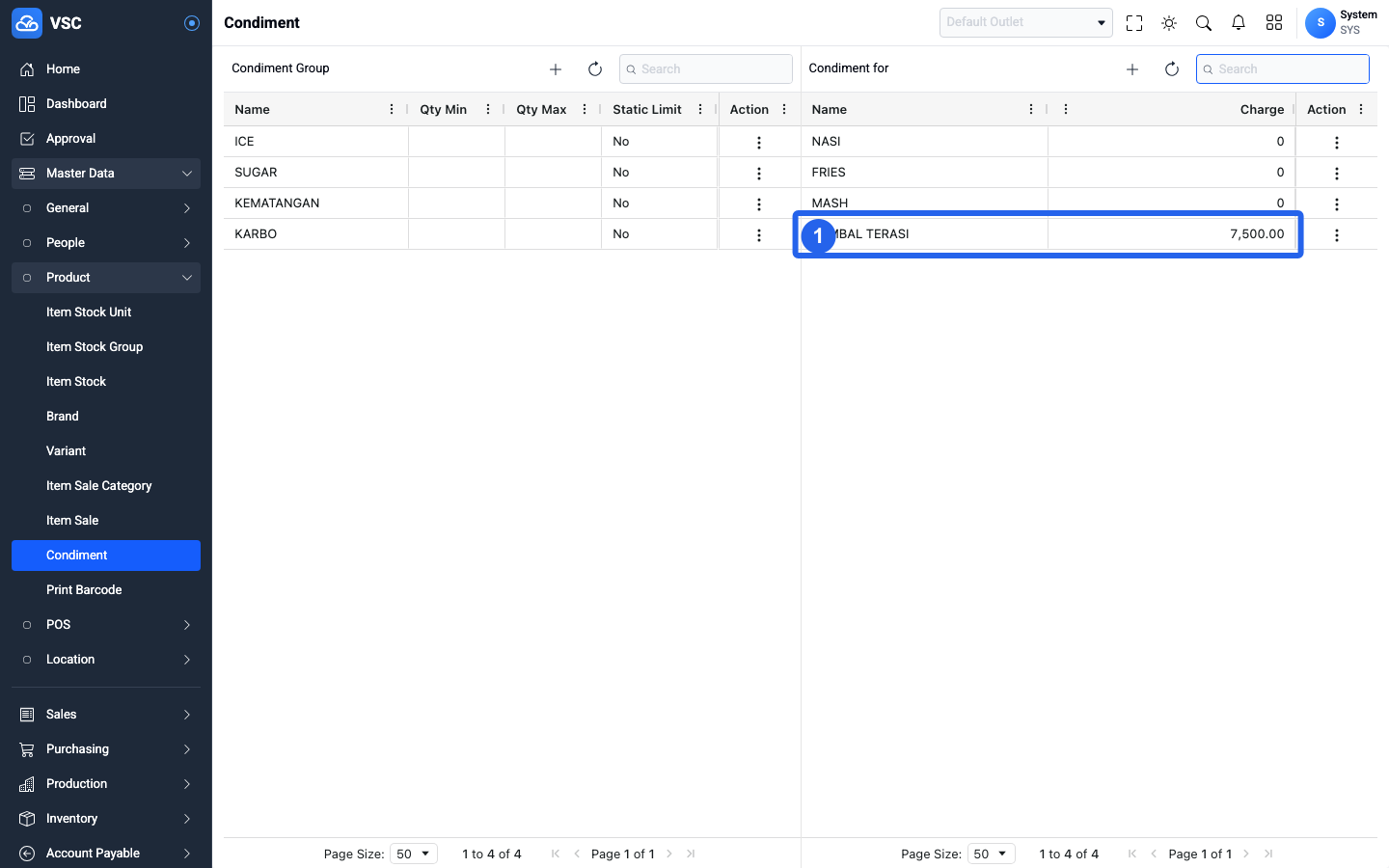
- Row
SAMBAL TERASImenampilkan charge terbaru7,500.00(penanda biru nomor 1).
Catatan validasi update: Code tampil readonly/disabled saat edit. Pada contoh ini, kode tetap CDM-000013; group dan item sale tetap sama, sedangkan Charge diubah.
Langkah Delete Condiment
- Klik action pada row
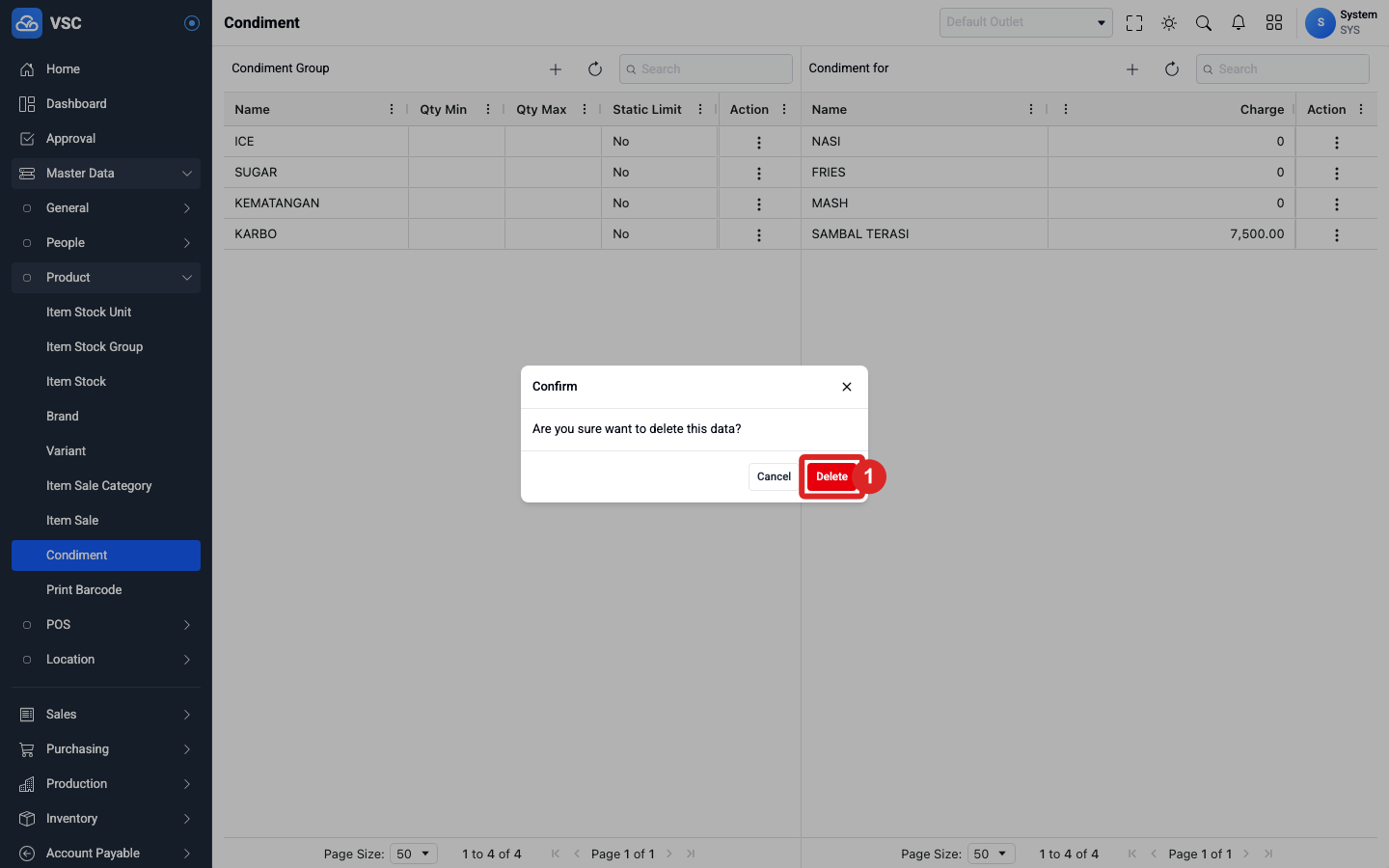
SAMBAL TERASI, lalu pilihDelete. - Pada dialog konfirmasi, klik tombol
Delete(penanda merah nomor 1).
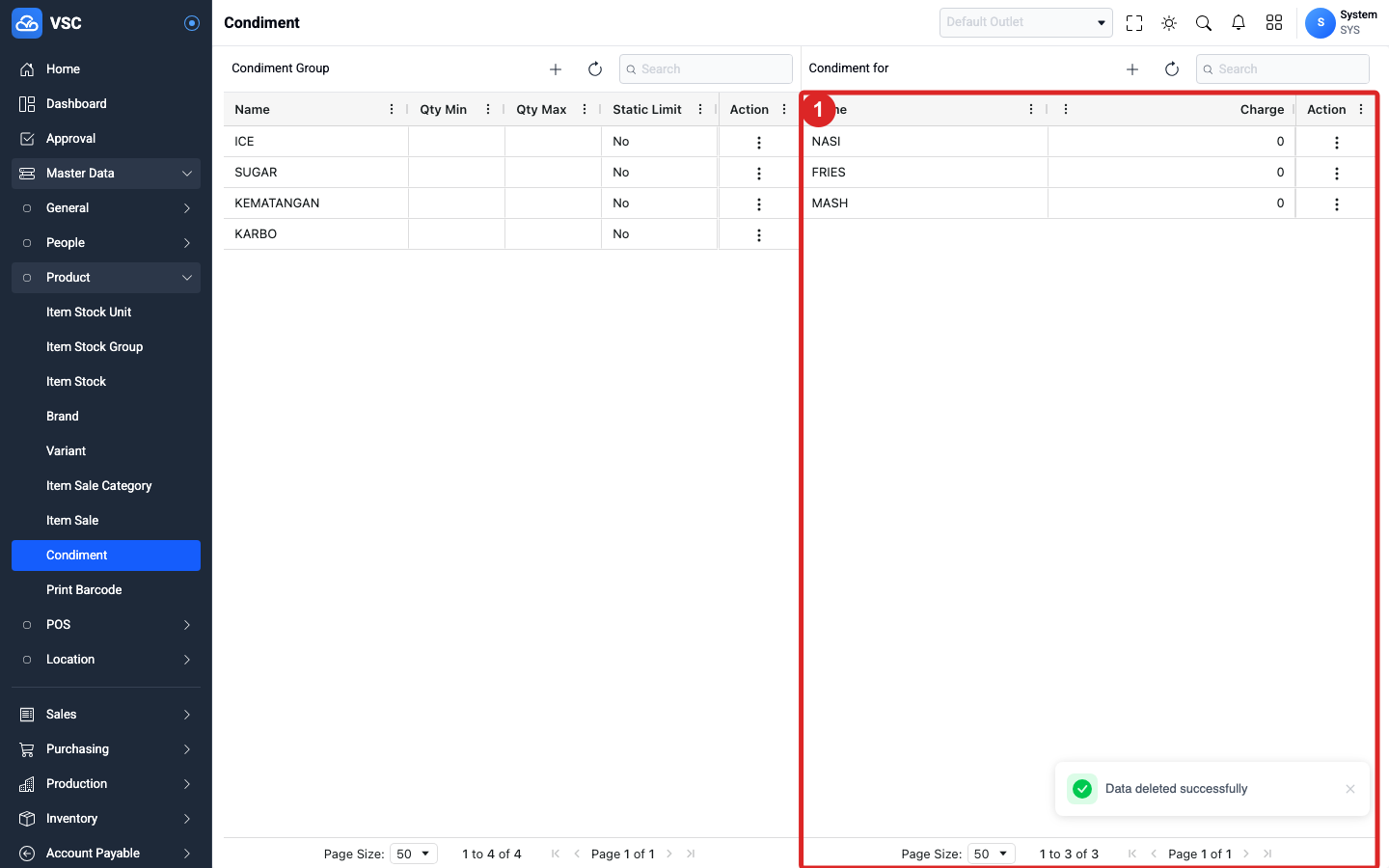
- Setelah delete, row
SAMBAL TERASItidak lagi tampil pada sectionCondimentuntuk groupKARBO(penanda merah nomor 1).
Catatan validasi delete: delete dilakukan melalui dialog konfirmasi dari action row. Pastikan data yang dihapus adalah Condiment pada group parent yang sedang dipilih.
Catatan Perilaku UI Aktual
- Section
Condiment Groupberada di panel kiri, sedangkan sectionCondimentberada di panel kanan. - Dokumentasi ini mencakup CRUD
Condiment Groupdi panel kiri dan CRUDCondimentdi panel kanan. - Form create
Condiment GroupberisiName,Qty Min,Qty Max, danStatic Limittanpa inputCode. - Backend membuat
Codeotomatis dengan formatCDG-XXXXXX. - Saat edit,
Codetampil readonly/disabled; field lain bisa diubah. Static Limit = Yesberarti limit min/max group tetap dan tidak dikalikan dengan jumlah order.- Pada section
Condiment, tombol create digunakan setelah memilih rowCondiment Groupterlebih dahulu. - Jika
Item Saledipilih pada form Condiment,Nameterisi otomatis dari Item Sale dan menjadi disabled. - Delete dilakukan dari action row melalui dialog konfirmasi.